剪映如何选定视频范围-剪映怎样选择视频范围
时间:2026-05-06 | 作者:318050 | 阅读:0剪映视频范围选定全攻略:精准剪辑的三大核心技巧
视频剪辑的精髓,往往在于对素材的精准把控。如何从一段完整的视频中,框选出最核心、最精彩的部分?这离不开对“视频范围”的熟练选定。在剪映这款工具里,掌握几种不同的范围选定方法,就等于握住了高效剪辑的钥匙。下面,我们就来拆解这些实用技巧。
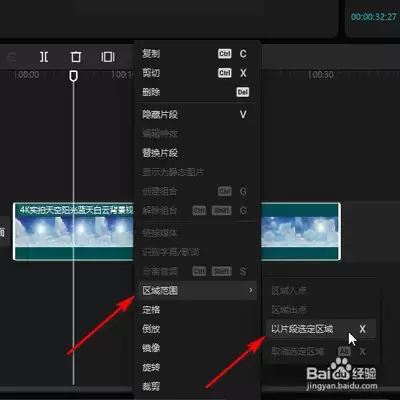
裁剪功能:划定边界的直接手段
当你需要对视频时长做“减法”,或者干脆利落地去掉头尾冗余片段时,“裁剪”功能是最直接的选择。操作路径很清晰:导入视频后,点击底部工具栏的“剪辑”按钮,找到“裁剪”选项。这时,视频会以时间轴的形式呈现,两端各有一个可拖动的滑块。你的任务,就是通过拖动这两个滑块,像划定疆界一样,明确告诉剪映:“我只要中间这一段。”
举个例子,如果视频开头有长达5秒的无意义空镜,只需将左侧的起始滑块向右拖动,越过那段冗余部分即可。同理,处理拖沓的结尾也是如法炮制。确定好范围后,点击“确定”,一次干净利落的裁剪就完成了。这招特别适合快速粗剪,把握视频的整体节奏。
分割功能:化整为零的灵活策略
如果裁剪是“大刀阔斧”,那么“分割”就是“精细手术”。它的妙处在于,能将一整段视频在任意时间点一分为二,甚至多分,从而为实现更复杂的范围选定打下基础。
操作同样在“剪辑”界面中,找到“分割”按钮。当你播放视频,指针到达理想的分割点时(比如场景转换的瞬间,或某句话结束的片刻),轻点“分割”。视频轨道上便会多出一个切割点,原本连贯的片段被独立开来。接下来,你就可以拥有高度灵活的操作权:删除不需要的段落,或者将某一段单独进行调色、变速等深度处理。通过多次分割与筛选,你最终保留下来的片段组合,就是经过精心选定的视频核心范围。这种方法,赋予了剪辑者更强的控制力。
关键帧与缩放:动态聚焦的进阶玩法
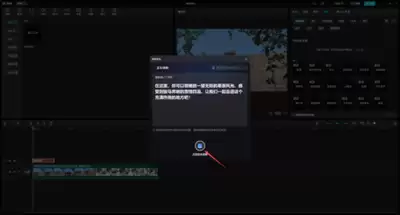
除了在时间维度上取舍,有没有可能在空间维度上也能“选定”重点?答案是肯定的,关键帧结合缩放功能就能实现。这不再是简单的“剪掉”,而是引导观众的视线,动态地聚焦于你想强调的范围。
选中视频素材,进入“画面”选项下的“缩放”功能。假设视频中有一个从全景推到人物面部的需求,你可以在起始时间点添加一个关键帧,保持缩放比例为100%;随后移动时间线到目标位置,将缩放比例调整到150%甚至更大,系统会自动生成第二个关键帧。于是,视频画面就会产生平滑放大的效果,仿佛镜头在缓缓推进,观众的注意力自然被锁定在你放大的那个画面范围内。这种通过关键帧动画实现的“软性选定”,能让视频叙述更具电影感和引导性。
总而言之,从基础的裁剪分割,到进阶的关键帧控制,剪映提供了一套从简单到复杂的视频范围选定工具箱。关键在于根据不同的剪辑意图,灵活选用或组合这些工具。精准选定范围,是高效剪辑的第一步,也是让作品脱颖而出的坚实基础。

来源:整理自互联网
免责声明:文中图文均来自网络,如有侵权请联系删除,心愿游戏发布此文仅为传递信息,不代表心愿游戏认同其观点或证实其描述。
相关文章
更多-

- 剪映色温调节教程 效果提升技巧与实用方法
- 时间:2026-07-25
-
- 剪映手机版画中画设置:两个视频同屏播放方法
- 时间:2026-07-24
-

- 剪映手机版一键删除草稿箱文件教程
- 时间:2026-07-24
-
- 剪映手机版如何给视频添加字幕详细教程
- 时间:2026-07-24
-
- 剪映手机版关闭联动的设置方法
- 时间:2026-07-24
-
- 剪映手机版如何给视频添加背景音乐
- 时间:2026-07-24
-
- 剪映视频添加问号动画教程
- 时间:2026-07-23
-

- 剪映萤火虫特效添加步骤教程
- 时间:2026-07-22
精选合集
更多大家都在玩
热门话题
大家都在看
更多-

- iOS 13.5.1电池续航差是电池耗电问题吗
- 时间:2026-07-25
-

- 苹果教育优惠开启 附购买攻略
- 时间:2026-07-25
-

- 苹果iOS 14 beta 2 测试版主要更新内容:除细节变化外修复多项Bug
- 时间:2026-07-25
-

- iOS 14 beta 2 是否解决内存占用过多问题?
- 时间:2026-07-25
-

- 受欢迎的奥特曼游戏有哪些
- 时间:2026-07-25
-

- iOS 14信息应用5大更新变化
- 时间:2026-07-25
-

- iOS 14正式版上线时间公布 官方全新介绍
- 时间:2026-07-25
-

- 最新苹果iOS 14 Beta 2版本更新内容全解析与升级教程
- 时间:2026-07-25