三星手机垃圾文件怎么清理 三星内置存储空间深度清理教程
时间:2026-05-06 | 作者:318050 | 阅读:0三星手机存储清理有五种方法:一、用“设备维护”扫描清理缓存与回收站;二、用“我的文件”手动清除隐藏垃圾目录;三、通过“智能管理器”深度清理大文件与重复项;四、借助Coolmuster工具跨应用清理碎片化垃圾;五、定向清空图库、信息等预装应用的独立回收站。

你的三星手机是不是也开始“闹脾气”了?运行卡顿、存储空间频频告急,甚至弹出那个让人头疼的“存储空间不足”提示——这多半是长期积累的垃圾文件在作祟。别担心,下面这套针对三星内置存储空间的深度清理组合拳,能帮你从根源上解决问题。
一、通过“设备维护”工具执行系统级深度扫描与清理
首先上场的是三星自家的“王牌管家”——“设备维护”功能。它作为系统集成的优化核心,能自动揪出那些散落在各处的临时文件、应用残留缓存、无用的崩溃日志,还有那些你以为删了却还占着地方的回收站内容。这套方法适用于全系列的Galaxy设备,算是官方最省心的清理入口。
操作路径很清晰:打开【设置】,找到并点击【设备维护】。先点击【优化现在】,让系统完成一轮全面的健康扫描。然后,回到【设备维护】主界面,点击【存储】。
这时,系统会像整理仓库一样,把文件分门别类地展示出来:图片、视频、音频、文档、下载项,以及关键的【回收站】。你需要做的是,逐项点进去,勾选那些不再需要的文件,果断【删除】。这里有个关键动作:务必专门点击进入【回收站】,选择【清空回收站】,才能把已删除文件彻底送走。
最后,别忘了返回【存储】页面顶部,点击【清理建议】。系统会智能地标出那些可以安全删除的缓存包、重复照片和沉睡已久的大型安装包,确认无误后一键清理即可。
二、使用“我的文件”管理器手动定位并清除隐藏垃圾目录
如果你觉得系统自动清理还不够“解渴”,想自己动手挖得更深,那么“我的文件”管理器就是你的专业工具。它让你能直接访问Android系统的文件夹结构,精准定位那些应用残留的缓存、旧的调试日志等“隐藏垃圾”,在避免误删的同时实现深度清洁。
打开【我的文件】应用,从左上角菜单进入【内部存储】。接着,像探险一样依次进入【Android】→【data】文件夹。这里存放着各个应用的数据,重点查看每个应用子目录下的【cache】与【files】文件夹大小(记得先开启“显示隐藏文件”选项)。
退回上一级,像【Download】、【DCIM/.thumbnails】、【.Trash-1000】这类目录,都是垃圾文件的“重灾区”。长按目标,选择【移动到回收站】,然后记得去【回收站】执行最终清空。
还有几个需要留意的系统目录:比如【.logs】、【.android_secure】、【LOST.DIR】。它们通常是系统自动生成且无实际用途的,在确认其中没有重要数据后,可以直接删除,往往能释放出意想不到的空间。
三、借助智能管理器一键释放内存与存储双重空间
三星的“智能管理器”是个更强大的整合工具,它把内存优化和存储清理打了个包。其“深度清理”模式尤其聪明,能关联识别出同一个应用在多个位置(比如缓存、数据库、临时文件)产生的冗余数据,清理效率更高。
路径可能因机型略有不同:一般在【设置】里找到【智能管理器】(新机型可能在【常规管理】下)。先点【立即优化】,让系统帮你释放运行内存。
然后切换到【存储】标签页,加载完成后,找到那个“放大镜加扫帚”图标的【深度清理】按钮。点进去,你会看到系统已经帮你罗列好了四大类可清理项:【大文件】、【重复文件】、【相似照片】和【应用缓存】,每类后面都贴心地标注了预估能释放的空间。
逐类点击查看,勾选具体项目进行清理。这里有个实用建议:处理【应用缓存】时,最好只清理那些超过30天未使用的应用缓存,以免误删重要数据导致登录状态丢失。全部清理完毕后,可以再回到首页的【内存】选项点一下【清理】,确保后台服务也被收拾干净。
四、利用第三方专业工具执行跨应用垃圾聚合清理
对于老旧机型或者微信、QQ等“超级应用”的重度用户,系统自带的工具有时也力有未逮。这时候,可以考虑借助像Coolmuster Android Assistant这样的第三方专业桌面软件。它能绕过一些安卓权限限制,直接读取系统分区,专门清理那些碎片化的缓存、卸载残留、冗余的APK安装包,以及社交应用的私有缓存目录。
使用方法也不复杂:先在电脑上下载安装该软件。用原装数据线连接手机,记得在手机开发者选项里开启【USB调试】。在软件主界面选择【清理加速】下的【深度垃圾扫描】模式。
扫描完成后,结果会分类得非常细致:【系统垃圾】、【应用残留】、【广告缓存】、【微信/QQ专用缓存】等。点击每类后面的【查看】,可以预览具体文件路径和修改时间,做到心里有数。这里要划个重点:通常勾选标记为“安全可删”的条目即可,对于那些文件名里带有“config”、“key”、“db-shm”等字样的文件,建议取消勾选,它们可能包含重要配置或数据库信息。最后,放心地点击【一键清理】吧。
五、定向清除高频垃圾源应用的独立回收站
很多人容易忽略这一点:手机里不少预装应用,比如图库、信息、联系人,都有自己独立的回收站。你在这类应用里删除的内容,并不会进入系统的总回收站,因此需要单独清理才能释放对应的空间。
这就好比家里每个房间都有个小垃圾桶,光倒掉客厅的大垃圾桶是不够的。你需要:
打开【图库】应用,进入【回收站】,永久删除里面的照片和视频。
在【信息】应用的【回收站】里,清空已删除的信息和附件。
检查【联系人】和【电子邮件】应用内的回收站或垃圾邮件文件夹,确认后永久删除。
还有像【Samsung Notes】这类笔记应用,也别忘了点开它的回收站看看。把这些应用自带的“小垃圾桶”逐个清空,积少成多,又能腾出一块可观的空间。

来源:整理自互联网
免责声明:文中图文均来自网络,如有侵权请联系删除,心愿游戏发布此文仅为传递信息,不代表心愿游戏认同其观点或证实其描述。
相关文章
更多-
- 砍掉DRAM缓存换上QLC闪存:三星990 Value SSD杀入入门级市场
- 时间:2026-07-04
-

- 全新形态!三星XR眼镜曝光:轻薄机身细节拉满
- 时间:2026-07-03
-
- 三星内存涨幅突破400%创史上最猛涨价潮
- 时间:2026-07-03
-
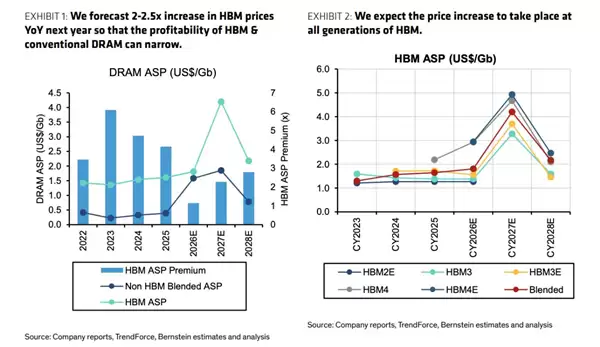
- 内存闪存涨价仅剩2年 2028年中国公司洗牌市场
- 时间:2026-07-03
-

- 三星手机屏幕出现绿线闪烁等显示问题解决方法
- 时间:2026-07-01
-

- 三星Z Fold4重启教程 手机强制重启与正常重启方法
- 时间:2026-06-30
-

- 三星Z Fold4折叠屏手机配置评测与使用体验分享
- 时间:2026-06-30
-

- 三星Tab S8 Ultra参数配置与屏幕分辨率详解
- 时间:2026-06-30
精选合集
更多大家都在玩
大家都在看
更多-

- 高考志愿填报模板完整版附表格填写示例
- 时间:2026-07-04
-

- 2026好玩的挂机手游推荐
- 时间:2026-07-04
-

- 高考志愿填报规划师职业前景与报考指南
- 时间:2026-07-04
-

- 高考志愿填报实用指导与技巧
- 时间:2026-07-04
-

- 高考志愿填报时间安排
- 时间:2026-07-04
-

- 高考志愿填报系统使用技巧与注意事项
- 时间:2026-07-04
-

- 高考志愿填报模拟系统指南
- 时间:2026-07-04
-

- 高考志愿填报方法与技巧详解
- 时间:2026-07-04