开机怎么查看固态硬盘容量大小?
时间:2026-05-07 | 作者:318050 | 阅读:0开机后想查看固态硬盘的实际容量,最直接有效的方法其实很简单:
进入Windows系统,在“此电脑”里找到对应的盘符(比如C盘),右键点击选择“属性”。这时,弹窗里显示的“容量”数值就是操作系统识别到的硬盘总大小。
整个过程无需安装任何软件,也无需联网查询,几秒钟就能得到准确结果。
你可能会注意到,一个标称512GB的NVMe SSD,在这里显示的可能大约是476.94GB。
这并非硬盘“缩水”或出了问题,而是行业通用的计算标准差异所致:
- 硬盘厂商通常使用十进制(1GB = 1000MB)来标注产品容量。
- 操作系统则采用二进制(1GB = 1024MB)进行换算和显示。
这个差值属于正常现象。
当然,除了这个最直观的方法,系统还提供了其他几种途径可以交叉验证,确保你看到的数据准确可靠。

一、通过磁盘管理工具查看分区结构与容量分布
如果你想更权威地验证硬盘的真实容量,并了解它的分区布局,“磁盘管理”工具是个好选择。
按下键盘上的Win+R组合键,输入“diskmgmt.msc”后回车,一个图形化的管理界面就会打开。
在这里,所有物理硬盘都会以横向条状图清晰呈现,并标注为“磁盘0”、“磁盘1”等。
每块硬盘的右侧会直接显示其总容量(例如“465.76 GB”),这个数值应该和你在属性窗口里看到的一致。
下方则详细列出了这块硬盘上的所有分区,包括系统保留分区、主分区(如C盘)和恢复分区等,每个分区的大小也一目了然。
如果发现硬盘上有多个小分区占用了不少空间,不必紧张。可以右键点击该分区,选择“属性”,在“卷”选项卡中查看其文件系统类型和分配单元大小。这有助于你理解空间的使用情况,避免误将正常的系统分区当作“容量异常”。
二、利用任务管理器快速识别磁盘类型与实时容量
任务管理器不只是用来结束卡死程序的,它也是一个快速识别硬盘信息和容量的便捷入口。
右键点击任务栏的空白处,选择“任务管理器”,然后切换到“性能”选项卡。
在左侧列表中,点击“磁盘0”、“磁盘1”等设备名称。右侧面板的顶部会显示该磁盘的详细信息,包括:
- 具体的型号(例如“Samsung SSD 980 PRO”)
- 媒体类型(会明确标注“固态驱动器”)
- 最重要的“容量”数值
这个容量数据与属性窗口是完全同步的。
它的一个额外好处是支持实时观察。如果你正在进行大文件拷贝,可以在这里同步看到读写速度的变化曲线,以及剩余空间的动态更新,这对于判断硬盘是否存在异常占用非常直观。
三、借助PowerShell命令获取底层物理参数
对于追求精确、希望从最底层获取信息的用户,Windows PowerShell提供了更直接的路径。
以管理员身份运行Windows PowerShell,输入命令“get-physicaldisk”后回车。
系统会返回一个列表,其中包含每个物理磁盘的详细参数,如:
- Name(设备ID)
- FriendlyName(友好名称)
- MediaType(介质类型)
- Size(大小,以字节为单位)
这里的Size字段是硬盘控制器上报的原始数据,可信度极高。
你需要手动换算一下:将得到的字节数除以1024的三次方(即1024),就能得到以GiB为单位的系统识别容量。
例如,如果Size显示为512110190592字节,计算后就是约476.94 GiB,这与之前看到的数据完全吻合。
四、第三方工具作为补充验证手段
除了系统自带工具,像CrystalDiskInfo这样的专业软件可以作为有益的补充。
这类工具不仅能显示总容量(通常在界面顶部的“Capacity”字段),更能提供丰富的深度信息,例如:
- SMART健康状态
- 通电时间
- 总写入量
它特别适用于拥有多块硬盘的复杂系统,可以让你快速、直观地区分和对比不同SSD的型号与容量。
使用时记得从官方网站下载正版安装包,以避免潜在的捆绑软件干扰。
总而言之,上述几种方法得到的结果应该互为印证,确保你关于硬盘容量的判断准确无误。
从最简单的右键属性,到专业的底层命令,你可以根据需求和熟悉程度,选择最适合自己的验证方式。

来源:整理自互联网
免责声明:文中图文均来自网络,如有侵权请联系删除,心愿游戏发布此文仅为传递信息,不代表心愿游戏认同其观点或证实其描述。
相关文章
更多-
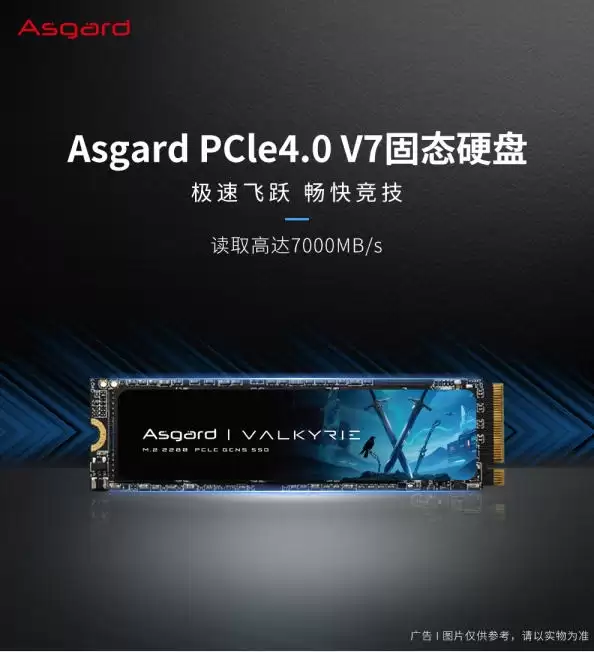
- 阿斯加特V7 SSD开售!1TB 999元 读速可达7000MB/s
- 时间:2026-07-23
-
- SSD时代硬盘分区利弊分析:还有必要分盘吗
- 时间:2026-07-22
-
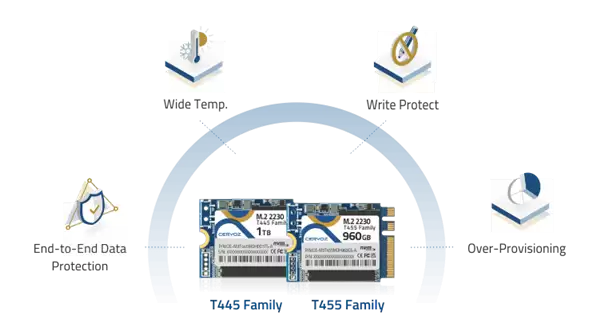
- Cervoz推出M.2无线网卡位固态硬盘:速度1865MB/s
- 时间:2026-07-16
-

- Steam秒变小霸王!网友将二手SSD改成游戏卡带:即插即玩
- 时间:2026-07-16
-
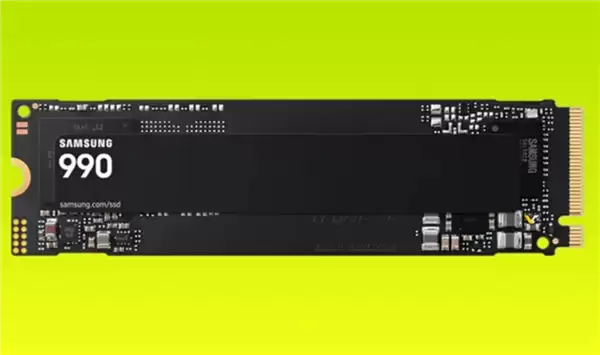
- 三星电子发布990 QLC固态硬盘 顺序读取速度可达7250MB/s
- 时间:2026-07-07
-
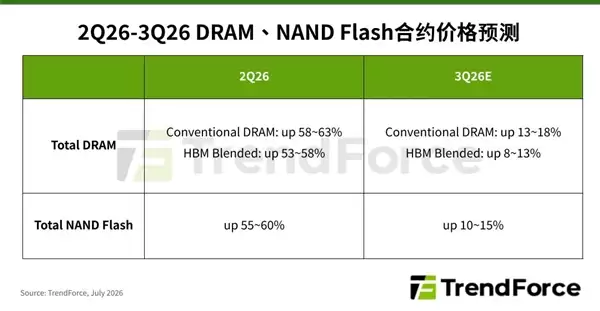
- 存储涨价终于要停了!三季度涨价幅度跌破20%
- 时间:2026-07-03
-
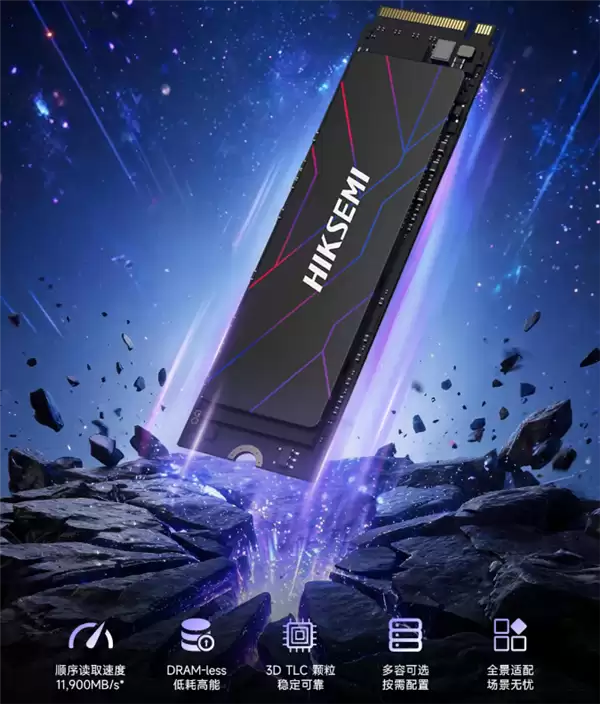
- 海康存储预热C5000ECO PCIe5.0 SSD:顺序读取最高11.9GB/s
- 时间:2026-07-01
-
- 1TB比500GB更便宜!五代固态出现反向定价
- 时间:2026-07-01
精选合集
更多大家都在玩
热门话题
大家都在看
更多-

- iOS 13.5.1电池续航差是电池耗电问题吗
- 时间:2026-07-25
-

- 苹果教育优惠开启 附购买攻略
- 时间:2026-07-25
-

- 苹果iOS 14 beta 2 测试版主要更新内容:除细节变化外修复多项Bug
- 时间:2026-07-25
-

- iOS 14 beta 2 是否解决内存占用过多问题?
- 时间:2026-07-25
-

- 受欢迎的奥特曼游戏有哪些
- 时间:2026-07-25
-

- iOS 14信息应用5大更新变化
- 时间:2026-07-25
-

- iOS 14正式版上线时间公布 官方全新介绍
- 时间:2026-07-25
-

- 最新苹果iOS 14 Beta 2版本更新内容全解析与升级教程
- 时间:2026-07-25