图片工厂中形状图层的重命名方法详解
时间:2026-05-08 | 作者:云端旅人 | 阅读:0在图片工厂中高效管理形状图层:从重命名开始
处理复杂图片时,图层管理是决定工作效率的关键。
给形状图层起一个清晰的名字,看似是个小动作,却能让你在后续编辑中快速定位元素,避免在层层叠叠的图层列表里“大海捞针”。
今天,我们就来聊聊在图片工厂里,如何给形状图层重命名,让整个编辑流程变得井井有条。
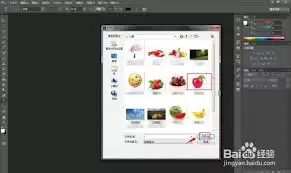
第一步:精准选中目标形状图层
首先,打开你的图片工厂软件,载入需要处理的图片。
进入编辑界面后,将注意力放在右侧或侧边的图层管理面板上。所有通过形状工具创建的图层都会列在这里。
接下来要做的很简单:在图层列表中,找到并点击那个你想要改名的形状图层。
务必确认无误,因为选错了对象,后续操作可就“张冠李戴”了。
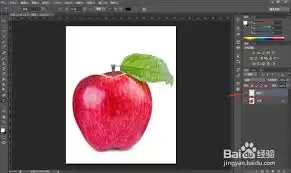
第二步:找到图层属性的“入口”
选中图层之后,如何打开它的属性设置?通常有两种路径:
- 常规方法:点击软件顶部的“图层”菜单,在下拉列表里寻找“图层属性”或类似选项。
- 快捷方式:直接在选中的形状图层上点击鼠标右键,弹出的快捷菜单里,往往就藏着“属性”或“重命名”的入口。
点击进入,一个包含该图层详细信息的设置窗口就会呈现在你面前。
第三步:赋予图层一个清晰的新名字
现在来到了核心环节。
在打开的属性设置窗口里,找到标注着“名称”或“图层名称”的文本框。里面可能是默认的“形状1”这类无意义的字符。
直接删除它,然后输入你的新命名。
命名建议:名字最好能直观反映这个形状的用途,例如“背景圆角矩形”、“核心数据箭头”或“标题下划线”。
输入完毕,别忘了点击“确定”或“应用”按钮来保存更改。
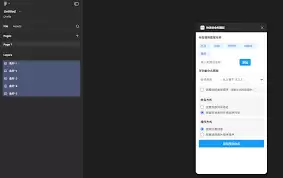
第四步:最终确认与高效应用
操作完成后,记得回到主编辑界面检查一下。
看一眼图层列表,确认刚才选中的形状图层已经换上了你起的新名字。
这样一来,后续无论你是要调整这个形状的样式,还是要将它与其他图层对齐、编组,都能凭借一目了然的名称瞬间找到它。
编辑效率和项目管理的清晰度自然大大提升。
整个过程其实非常顺畅,花几秒钟重命名,能为后续工作省下大量时间,何乐而不为呢?

免责声明:文中图文均来自网络,如有侵权请联系删除,心愿游戏发布此文仅为传递信息,不代表心愿游戏认同其观点或证实其描述。
相关文章
更多-

- MIX滤镜大师稻壳浮雕效果教程:一键打造艺术质感
- 时间:2026-08-27
-

- Imageready制作GIF动画详细步骤教程
- 时间:2026-08-23
-

- BMP转JPG格式转换方法大全
- 时间:2026-08-16
-

- 绿叶修图怎样完成局部修图
- 时间:2026-08-10
-

- 通义万象图片局部重绘修改功能支持情况
- 时间:2026-07-24
-
- 小燕工具箱官网地址查询方法及官方入口详解
- 时间:2026-07-19
-
- Animate轮播图设置教程
- 时间:2026-07-17
-

- 图片编辑助理网页版入口与使用教程
- 时间:2026-07-16
精选合集
更多大家都在玩
大家都在看
更多-

- 2026年9月17日小鸡庄园答案
- 时间:2026-09-16
-
- 蚂蚁庄园今日答案2026年9月17日
- 时间:2026-09-16
-
- 蚂蚁庄园小课堂今日最新答案2026年9月17日
- 时间:2026-09-16
-
- 蚂蚁庄园小鸡答题今日答案2026年9月17日
- 时间:2026-09-16
-
- 褪黑素主要由人体哪个器官分泌 蚂蚁庄园今日答案9.17
- 时间:2026-09-16
-
- 蚂蚁庄园今天答题答案2026年9月17日
- 时间:2026-09-16
-
- 蚂蚁庄园答题今日答案2026年9月17日
- 时间:2026-09-16
-
- 研学旅游指导师的核心服务对象是 蚂蚁新村今日答案2026.9.16
- 时间:2026-09-16