剪映去除视频Logo白底变透明背景教程
时间:2026-05-08 | 作者:318050 | 阅读:0处理视频素材时,我们常常会遇到一个具体需求:如何把带有白色背景的剪映Logo,变成透明的背景图。
这听起来有点技术性,但只要跟对步骤,操作起来并不复杂。
剪映logo白色底怎么变透明
整个过程可以概括为几个清晰的环节,我们一步步来看。
1. 准备素材
首先,你得准备好素材。确保你手头有一个带有白色底色的剪映Logo图片文件,这是所有操作的基础。
2. 导入软件
接下来,你需要将这个Logo素材,导入到具备专业图层处理功能的视频编辑软件中。
市面上很多软件都能胜任,例如:
- Adobe Premiere Pro
- After Effects
- Photoshop
3. 分离图层
素材导入后,关键一步是分离图层。在软件中找到你导入的Logo,将其设置为一个独立的、可单独编辑的图层。
这样,我们才能针对它进行精细的背景处理。
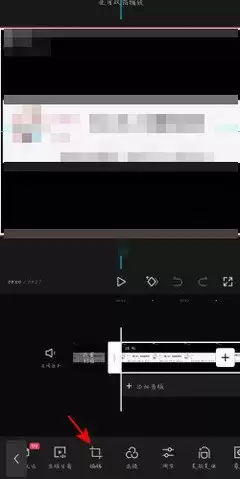
4. 使用核心工具:选择遮罩
然后,就该动用核心工具了——选择遮罩工具。
通常在软件的“效果”面板或工具栏里,你能找到“遮罩”或“蒙版”相关的功能选项。
5. 绘制遮罩
工具选好,就开始精细操作:绘制遮罩。
使用钢笔工具或矩形/椭圆遮罩工具,沿着Logo主体的边缘仔细勾勒。
目的是让需要去除的白色背景部分被遮罩区域覆盖。
6. 调整遮罩参数
为了让效果更自然,别忘了调整遮罩参数。
- 调整“羽化”值:可以让Logo边缘与背景的过渡更加柔和。
- 调整“不透明度”:能控制去除背景的彻底程度。
7. 实时预览与修正
每一步操作后,记得实时查看效果。
如果发现边缘有残留的白色或抠图不自然,可以随时返回上一步,重新调整遮罩的路径或参数,直到满意为止。
8. 导出与保存
最后,就是导出保存了。确认透明背景的效果完美无误后,将处理好的Logo导出。
这里有个关键点:务必选择支持透明通道的图片格式,例如PNG,这样才能保留透明的背景,方便你在后续的视频项目中直接叠加使用。
总结
至此,一个白色背景的剪映Logo就成功转变为透明背景了。
无论是用于片头角标、转场元素还是创意贴纸,都能让你的视频作品显得更专业、更独特。
整个流程梳理下来,其实并没有想象中那么难,下次遇到类似需求,不妨亲自上手试一试。

来源:整理自互联网
免责声明:文中图文均来自网络,如有侵权请联系删除,心愿游戏发布此文仅为传递信息,不代表心愿游戏认同其观点或证实其描述。
相关文章
更多-

- 狂野飙车9卡LOGO界面进不去解决方法
- 时间:2026-06-04
-
- Premiere Pro创意Logo动画制作全流程详解
- 时间:2026-05-20
-
- Premiere制作创意Logo动画效果详细步骤教程
- 时间:2026-05-16
-

- 苹果Pro开机卡在Logo界面解决方法
- 时间:2026-05-16
-

- AOC显示器开机有背光无显示能进OSD菜单吗
- 时间:2026-05-14
-

- 智能手表开机卡在logo界面如何解决
- 时间:2026-05-13
-

- vivo X27开机卡在logo界面解决方法与故障排除
- 时间:2026-05-11
-

- 神舟笔记本开机卡在logo界面解决方法
- 时间:2026-05-08
精选合集
更多大家都在玩
大家都在看
更多-

- Xshell连接交换机的详细步骤与配置方法
- 时间:2026-06-04
-

- Xshell多会话管理教程与操作步骤详解
- 时间:2026-06-04
-

- Pandownload安装教程与详细步骤指南
- 时间:2026-06-04
-

- pandownload下载新番动漫的详细步骤教程
- 时间:2026-06-04
-

- Pandownload重复文件清理教程
- 时间:2026-06-04
-

- 迅读PDF大师电脑版下载安装教程与官方指南
- 时间:2026-06-04
-

- 迅读PDF大师合并PDF文件详细图文教程
- 时间:2026-06-04
-

- 迅读PDF大师卸载教程:彻底移除不留残余
- 时间:2026-06-04