如何恢复键盘出厂默认设置与快捷键
时间:2026-05-08 | 作者:318050 | 阅读:0当然可以恢复原来的键盘配置
无论是外接机械键盘、笔记本内置键盘,还是手机端第三方输入法,都有成熟、可靠且官方支持的复位路径。
关键在于找准对应的“复位开关”。
恢复操作基于各平台的官方技术文档和驱动架构设计,过程安全可靠:
- 无需刷机或越狱
- 不会损伤硬件
- 不影响其他设备的连接状态
下面,我们就分门别类,把具体操作路径捋清楚。
一、Windows平台外接键盘的精准复位操作
对于可编程机械键盘,首选品牌官方的驱动软件。
例如:
- 海盗船K95:打开iCUE软件,进入“设备设置”页面,点击“重置设备”按钮。
- 雷蛇黑寡妇系列:在Synapse 3中选择“配置文件”,点击“重置当前配置文件”。
如果驱动异常、软件打不开,可以尝试以下方法:
- 打开设备管理器,展开“键盘”列表。
- 右键对应设备,选择“卸载设备”。
- 勾选“删除此设备的驱动程序软件”。
- 重启电脑,系统会自动重装标准驱动,自定义功能将被清空。
对于普通的非编程有线键盘,最简单的办法是:拔掉USB接口,然后在任务管理器中重启“Windows资源管理器”进程。
二、移动设备输入法配置的分层还原策略
移动端的情况讲究“分层还原”。
安卓用户可以优先尝试“卸载更新”:
- 进入设置→应用管理→找到Gboard(或系统默认输入法)。
- 点击“卸载更新”。
此操作会将输入法回退到出厂预装版本,基础词库和常用短语通常能保留。
以百度输入法为例,它提供双路径支持:
- 经典布局切换:只改变界面样式,不影响词频和快捷短语。
- 高级设置里的“恢复默认设置”:会清空全部个性化数据,包括自定义皮肤、语音模型偏好等。
执行“恢复默认设置”后,部分核心功能可能需要手动重新开启。
iOS用户操作统一:
- 进入“设置→通用→键盘→键盘”。
- 点击当前使用的输入法,选择“重置键盘字典”。
此操作只清除用户新增词汇,不会干扰系统级快捷键和辅助功能。
三、硬件级重置与预防性维护要点
部分高端无线机械键盘(如罗技PRO X TKL)配备物理Reset孔。
用取卡针长按5秒,可触发固件级初始化,清除蓝牙配对记忆和所有板载宏指令。
如果是笔记本自带键盘异常,建议:
- 先检查系统辅助功能是否被误开(可通过“Win+U”快捷键调出设置中心)。
- 禁用“粘滞键”、“筛选键”等功能。
- 若问题依旧,再到设备管理器中,禁用并重新启用“HID键盘设备”。
预防性维护同样重要,建议养成好习惯:
- 每季度备份一次重要的驱动包和键位配置文件。
- 定期用压缩空气清洁键帽缝隙,避免灰尘导致误触或延迟。
总而言之,键盘配置的恢复是一次软件状态的可控回滚。
整个过程有据可依、步骤明确、风险可控。只要按照正确路径操作,让键盘“找回初心”并非难事。

来源:整理自互联网
免责声明:文中图文均来自网络,如有侵权请联系删除,心愿游戏发布此文仅为传递信息,不代表心愿游戏认同其观点或证实其描述。
相关文章
更多-

- 《空洞骑士丝之歌》腐囊之父打法攻略:怎么打?难点解析
- 时间:2026-05-10
-

- 王者荣耀小乔秘证寻踪什么时候上线?怎么玩?
- 时间:2026-05-10
-

- 和平精英暗夜降临:全抽要花多少钱?
- 时间:2026-05-10
-

-
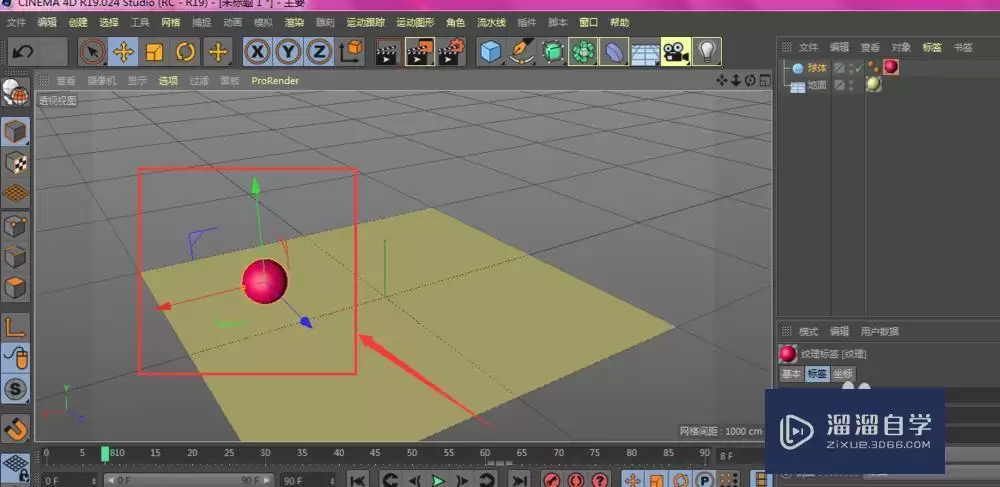
- C4D制作篮球旋转落地弹起动画的详细步骤教程
- 时间:2026-05-10
-
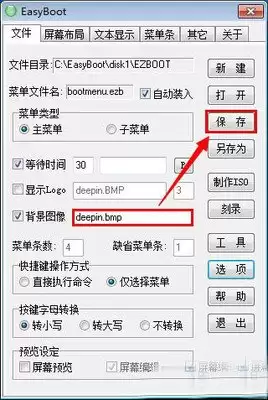
- UltraISO设置文件名小写格式的详细步骤教程
- 时间:2026-05-10
-
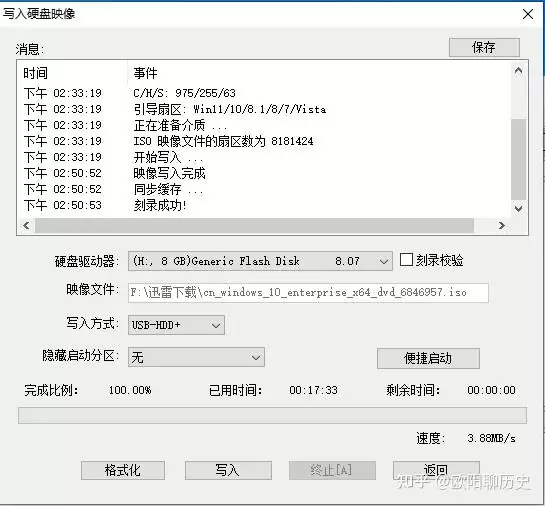
- UltraISO设置隐藏属性教程详解步骤
- 时间:2026-05-10
-

- 蓝牙耳机连不上手机?教你快速解决
- 时间:2026-05-10
精选合集
更多大家都在玩




大家都在看
更多-

- iPhone白噪音开启教程 苹果手机背景声音设置方法
- 时间:2026-05-09
-

- iCloud空间不足照片会丢失吗 满额后注意事项与解决方法
- 时间:2026-05-09
-

- 小米手机内存清理全攻略 彻底清除系统缓存方法详解
- 时间:2026-05-09
-

- 男生霸气网名大全:精选100个,怎么选?为什么酷?
- 时间:2026-05-09
-

- 男生网名大全:100个精选推荐,怎么选?为什么火?
- 时间:2026-05-09
-

- 《幻灵召唤师》午夜挽歌版本重磅来袭
- 时间:2026-05-09
-

- 拼多多小编推荐机制解析如何提升商品入选概率
- 时间:2026-05-09
-

- 男生网名“枫落无痕”好听吗?精选100个推荐
- 时间:2026-05-09