Win10系统桌面IE图标彻底删除步骤详解
时间:2026-05-08 | 作者:星际追番人 | 阅读:0在Windows 10中移除IE图标:一份简洁的操作指南
想让Windows 10的桌面环境更清爽,或者避免误点到那个熟悉的“e”图标?其实,将Internet Explorer的图标从系统中移除或隐藏起来,操作起来并不复杂。
下面就来详细聊聊几种主流的方法。
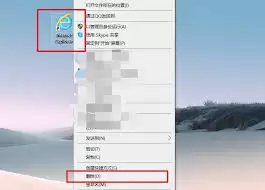
方法一:通过控制面板“关闭”IE
最直接的方式是通过系统自带的“Windows功能”来实现。操作路径很清晰:
- 首先,同时按下键盘上的Win键和X键,在弹出的菜单中选择“控制面板”。
- 进入后,找到并点击“程序”分类下的“程序和功能”。
- 接着,在左侧栏选择“启用或关闭Windows功能”。
- 这时,系统会弹出一个功能列表窗口,你只需要找到列表中的“Internet Explorer 11”,取消其前面的勾选。
- 最后点击“确定”。系统会自动应用更改,完成后,IE的图标和相关入口就会从系统中消失。
方法二:利用组策略编辑器“隐藏”图标
如果你希望保留IE组件,只是单纯不想在桌面上看到它的图标,那么“本地组策略编辑器”是个更灵活的工具。
具体怎么做?
- 按下Win+R打开运行对话框,输入gpedit.msc并回车。
- 编辑器打开后,依次展开“用户配置”→“管理模板”→“Windows组件”→“Internet Explorer”。
- 在右侧的设置列表中,找到“隐藏桌面上的Internet Explorer图标”这一项。
- 双击它,在弹出的窗口中选择“已启用”,然后点击“确定”即可。
这样一来,桌面上的IE图标就被隐藏了,效果和移除类似。

进阶设置:彻底限制IE访问
如果隐藏图标还不够,你的目标是彻底禁止通过任何系统途径启动IE(例如在开始菜单中搜索),还可以进行更深一步的设置。
同样是在上述的组策略编辑器路径下(“Internet Explorer”节点内),找到“阻止访问Internet Explorer浏览器”这项策略。
将其同样设置为“已启用”。完成这一步后,系统将尝试阻止用户打开IE。
重要提醒:如何恢复?
当然,凡事留个后路。如果未来因为某些兼容性测试或特定需求,需要重新启用IE,恢复起来也很简单。
只需按照上述步骤反向操作:
- 要么回到“启用或关闭Windows功能”中重新勾选“Internet Explorer 11”;
- 要么在组策略编辑器里,将相关策略改回“未配置”或“已禁用”。
系统重启后,IE便会恢复如初。

总而言之,无论是想彻底移除组件,还是仅仅隐藏图标,Windows 10都提供了相应的官方方法。
根据自己的实际管理需求,选择最适合的那一种,就能让电脑的使用环境更贴合你的个人习惯。

免责声明:文中图文均来自网络,如有侵权请联系删除,心愿游戏发布此文仅为传递信息,不代表心愿游戏认同其观点或证实其描述。
相关文章
更多-
- IE首页被2345劫持的解决方法
- 时间:2026-08-22
-

- SQL Server中ALTER VIEW更新视图的使用方法
- 时间:2026-08-21
-

- PIE Pilot飞行动态报送详细指南
- 时间:2026-08-14
-

- UKIE调查:英国游戏业22%员工三年内失业
- 时间:2026-07-19
-

- PE与IE工程师区别解析:岗位职责与工作内容对比
- 时间:2026-07-16
-

- Cooper路灯IES文件故障查看方法
- 时间:2026-07-10
-

- Windows NT系统安装IE5浏览器更新教程
- 时间:2026-07-08
-

- IE主页被恶意锁定的有效破解方法
- 时间:2026-06-17
精选合集
更多大家都在玩
大家都在看
更多-

- 以下哪种食材被称为“地下苹果” 蚂蚁庄园今日答案9.18
- 时间:2026-09-17
-
- 蚂蚁庄园今天答题答案2026年9月18日
- 时间:2026-09-17
-
- 蚂蚁庄园答题今日答案2026年9月18日
- 时间:2026-09-17
-
- 蚂蚁庄园小课堂2026年9月18日最新题目答案
- 时间:2026-09-17
-
- 小鸡答题今天的答案是什么2026年9月18日
- 时间:2026-09-17
-
- 蚂蚁庄园每日答题答案2026年9月18日
- 时间:2026-09-17
-
- 蔬菜洗完掉色,说明是被染色了,是真的吗 蚂蚁庄园今日答案9月18日
- 时间:2026-09-17
-
- 满襟蜡绘花纹巧染就花纹当绣裳说的是哪种传统技艺 蚂蚁新村今日答案2026.9.17
- 时间:2026-09-17