AutoCAD2010导出JPG图片格式的详细步骤教程
时间:2026-05-09 | 作者:318050 | 阅读:0将AutoCAD图纸输出为JPG图片
完成AutoCAD 2010的绘图设计后,我们常常需要将图纸输出为更通用的JPG格式。
这方便用于演示、打印或与其他软件协作。
这个过程其实并不复杂,关键在于理解软件内置的“打印”功能——它不仅是连接物理打印机的工具,更是将图纸输出为各种格式文件的“转换中枢”。
第一步:准备工作与打开打印设置
首先,确保你的图纸已经绘制完毕并保存。
接下来,点击软件左上角的“文件”菜单。
在下拉菜单中找到“打印”选项,或者更快捷地,直接按下键盘上的Ctrl+P组合键。
这个操作会打开我们后续所有设置的核心窗口——打印对话框。
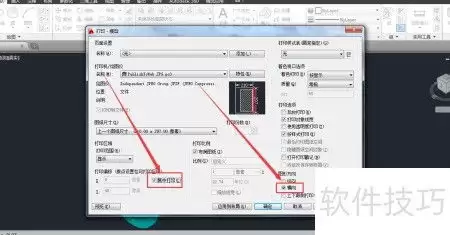
第二步:核心打印设置详解
进入打印设置窗口后,需要进行以下几项关键设置:
1. 选择打印机/绘图仪
这里有个小技巧:如果你只是为了得到JPG图片文件,并不需要连接真实的打印机。
你可以选择系统自带的虚拟打印机,例如“Microsoft Print to PDF”,先将图纸输出为PDF格式,再用其他工具转换为JPG。
更直接的方法是,如果你的电脑安装了像“DWG TrueView”这类查看器,它们通常会提供能导出高质量图片的虚拟打印机选项。
2. 设定打印区域
点击“打印范围”旁边的下拉菜单,选择“窗口”。
然后用鼠标在绘图区框选出你需要导出的具体部分。
当然,你也可以根据图纸情况选择“图形界限”或“显示”等其他选项。
3. 调整图纸尺寸
这个选项决定了最终JPG图片的像素尺寸和长宽比例。
需要根据你的用途来选择合适的规格。
4. 核对打印比例
通常为了保持图纸的精确性,我们会选择“布满图纸”或一个特定的比例尺(如1:100)。
这能确保导出的图片大小合适且比例正确。
5. 打印样式表
在此选项中保持默认设置即可。
第三步:预览与输出
完成所有设置后,强烈建议点击右下角的“预览”按钮,先看看最终效果是否满意。
确认无误后,在预览界面点击“打印”按钮。
系统会弹出保存对话框,此时你只需:
- 选择保存路径
- 输入文件名
- 将文件类型设置为JPG
- 点击保存
整个导出过程就完成了。
总结
看,整个过程就像是为图纸“拍一张数码照片”并选择相框和尺寸一样。
通过这几个步骤,你就能轻松地将AutoCAD 2010中的专业图形,转化为随处可用的JPG图片了。

来源:整理自互联网
免责声明:文中图文均来自网络,如有侵权请联系删除,心愿游戏发布此文仅为传递信息,不代表心愿游戏认同其观点或证实其描述。
相关文章
更多-
- AutoCAD 2004标注数值修改实用技巧
- 时间:2026-07-03
-

- AutoCAD如何设置绘图环境
- 时间:2026-07-02
-
- CAD打印添加图框方法
- 时间:2026-07-01
-
- 新手必看:CAD图框绘制简易方法详细步骤与技巧
- 时间:2026-07-01
-
- CAD快速生成图纸目录的详细实用技巧与步骤
- 时间:2026-07-01
-
- CAD图框套用方法详解教程
- 时间:2026-07-01
-
- CAD图纸比例与图框适配技巧
- 时间:2026-07-01
-
- CAD图框打开简单实用方法,新手快速上手教程
- 时间:2026-07-01
精选合集
更多大家都在玩
大家都在看
更多-

- 高考志愿填报模板完整版附表格填写示例
- 时间:2026-07-04
-

- 2026好玩的挂机手游推荐
- 时间:2026-07-04
-

- 高考志愿填报规划师职业前景与报考指南
- 时间:2026-07-04
-

- 高考志愿填报实用指导与技巧
- 时间:2026-07-04
-

- 高考志愿填报时间安排
- 时间:2026-07-04
-

- 高考志愿填报系统使用技巧与注意事项
- 时间:2026-07-04
-

- 高考志愿填报模拟系统指南
- 时间:2026-07-04
-

- 高考志愿填报方法与技巧详解
- 时间:2026-07-04