CorelDRAW撤销与恢复操作步骤详解
时间:2026-05-09 | 作者:318050 | 阅读:0在CorelDRAW中设计时,操作失误很常见。图形放错位置或节点调整过头,都可能让工作白费。这时,撤销命令就是最可靠的“后悔药”。熟练运用它,不仅能及时纠错,更能让创作流程更流畅,从而提升效率。
一、最直接的快捷键:Ctrl+Z 与 Ctrl+Shift+Z
提到撤销,首先想到的肯定是Ctrl+Z。这是几乎所有设计软件的通用快捷键。
当你刚完成一步操作并觉得不满意时,立即按下Ctrl+Z,即可瞬间回到上一步状态。
如果撤销过头了怎么办?比如撤销后,又觉得之前的状态更好。这时可以使用Ctrl+Shift+Z(重做)。按下后,刚刚撤销的操作会被恢复,让你能继续之前的思路。
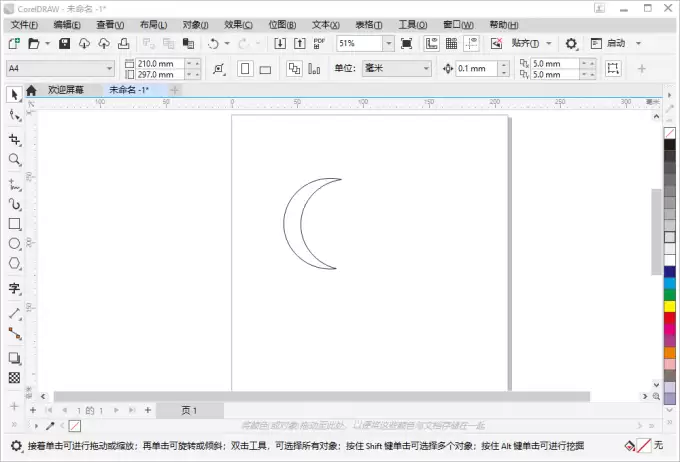
二、不止快捷键:菜单与属性栏的撤销入口
除了快捷键,CorelDRAW界面也提供了直观的撤销入口。
你可以点击顶部菜单栏的“编辑”,在下拉菜单中选择“撤销”或“重做”,效果与快捷键相同。
另一个便捷入口是属性栏。选中对象或使用特定工具时,属性栏上通常会有一个撤销按钮(向左箭头)。点击它,可快速撤销上一步对当前对象的操作,尤其适合频繁微调的场景。
三、进阶应用:连续撤销与特定工具撤销
面对一系列复杂操作,单次撤销可能不够。CorelDRAW的撤销功能支持连续操作。
你可以连续按下Ctrl+Z,软件会按操作倒序一步步回溯历史。在软件记录的操作步骤范围内,你可以自由在“过去”与“现在”间切换。
这一功能对特定工具同样有效。例如,使用形状工具调整节点时,如果某次拖拽不理想,可立即按Ctrl+Z撤销该次编辑,而不影响其他已调整好的部分。
四、总结
CorelDRAW提供了一套多管齐下的撤销方案:
- 使用快捷键Ctrl+Z和Ctrl+Shift+Z追求效率;
- 通过菜单或属性栏进行点击操作。
其核心目的是让你能毫无负担地尝试、大胆修改,确保每个设计决策都精准地导向最终成稿,让创作过程本身成为一种享受。

来源:整理自互联网
免责声明:文中图文均来自网络,如有侵权请联系删除,心愿游戏发布此文仅为传递信息,不代表心愿游戏认同其观点或证实其描述。
相关文章
更多-

- 如何在CorelDRAW中绘制放射性图形
- 时间:2026-06-15
-

- CorelDRAW X6修改字体教程:轻松调整文本样式
- 时间:2026-06-12
-
- CorelDRAW调整图片尺寸的详细步骤与技巧
- 时间:2026-06-06
-
- CorelDRAW最大尺寸设置与调整方法详解
- 时间:2026-06-06
-
- CorelDRAW位平面效果设置步骤详解
- 时间:2026-06-06
-
- CorelDRAW局部平衡效果设置与调整教程
- 时间:2026-06-06
-
- CorelDRAW调整段落文字行距的详细步骤
- 时间:2026-06-06
-
- CorelDRAW X6设置图形半透明效果详细教程
- 时间:2026-06-05
精选合集
更多大家都在玩
大家都在看
更多-

- 谷歌浏览器搜索框输入反应迟钝延迟是什么原因
- 时间:2026-06-22
-

- 米侠浏览器无法识别m3u8视频流的原因解析
- 时间:2026-06-22
-

- 微信发私密朋友圈的正确操作步骤
- 时间:2026-06-22
-

- 如何找回vivo浏览器里误删后的离线视频文件
- 时间:2026-06-22
-

- 淘宝半价活动抢购技巧与下单显示常见问题详解
- 时间:2026-06-22
-

- 爱作业更换头像方法步骤
- 时间:2026-06-22
-

- 谷歌浏览器开发者工具抓取XHR请求参数教程
- 时间:2026-06-22
-

- 淘宝直播流量券使用操作步骤详细教程
- 时间:2026-06-22