C4D融球命令使用教程详解与操作步骤指南
时间:2026-05-09 | 作者:318050 | 阅读:0认识Cinema 4D的“宝藏”功能:融球
在Cinema 4D的众多工具中,融球命令算得上是一个“宝藏”功能。它操作简单,却能创造出浑然一体、充满有机感的独特形态,为视觉设计打开新的大门。
第一步:准备融合“原料”
玩转融球,第一步是准备“原料”。你可以从创建几个基础几何体开始,比如球体、立方体或任何你喜欢的形状。这些独立的物体,就是后续融合创作的起点。
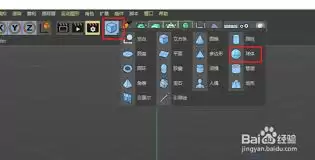
第二步:找到并应用融球命令
准备好对象后,选中它们(可单选或多选),然后找到菜单栏中的“模拟”选项。在其下拉菜单里,点击“融球”命令。
核心参数解析
点击之后,会弹出参数面板。这里的几个关键设置,直接决定了最终效果的样貌:
- 强度:好比融合力的调节旋钮。数值越大,物体之间就“粘”得越紧,整体形态也越发圆润饱满。
- 迭代次数:关乎效果的精细度。增加次数会让融合表面更平滑细腻,但计算时间会相应拉长。
一边调整参数,一边观察视图中的变化,这个过程本身就很有趣。你会看到原本棱角分明的物体,边界逐渐模糊、相互渗透,最终融合成一个全新的、富有流动感的整体。
融球命令的广泛应用场景
这种特性,让融球命令的应用场景非常广泛。
1. 构建科幻场景
在构建科幻场景时,它是营造未来感的利器。无论是概念飞船的引擎部件,还是外星生物的有机结构,通过融球都能轻松做出那种仿佛由液态金属或能量场自然汇聚而成的效果。
2. 生物角色建模
在生物角色建模领域,它同样大有用武之地。想让肌肉的衔接更自然,让器官的过渡更流畅?用融球来处理相邻的模型部分,往往能获得比手动调节更生动、更合理的有机形态。
3. 作为创意基底
更妙的是,融球生成的结果并非终点,而是一个绝佳的创作基底。你可以在此基础上:
- 继续添加复杂的材质和纹理;
- 用变形器进行二次塑造;
- 结合其他动力学特效,让创意层层叠加,无限延伸。
总结
总而言之,无论是刚入门的新手,还是寻求突破的老手,花点时间掌握融球命令,绝对是一笔划算的投资。它提供了一种化零为整、化刚为柔的思维方式,能帮你轻松实现那些令人眼前一亮的创意构想。

来源:整理自互联网
免责声明:文中图文均来自网络,如有侵权请联系删除,心愿游戏发布此文仅为传递信息,不代表心愿游戏认同其观点或证实其描述。
相关文章
更多-
- C4D坐标轴快速归位物体中心详细操作教程
- 时间:2026-05-09
-
- Cinema 4D挤压工具制作立体文字模型详细教程
- 时间:2026-05-09
-
- C4D立方体倒角制作教程详解步骤与方法
- 时间:2026-05-09
-
- MuleRun调用天气预警API接口的详细步骤与实现方法
- 时间:2026-05-09
-

- 威能壁挂炉正确关机操作步骤详解
- 时间:2026-05-09
-

- 助听器音量调节方法详解与操作步骤指南
- 时间:2026-05-09
-

- 助听器啸叫怎么办调节音量大小与消除噪音技巧
- 时间:2026-05-09
-

- OM SYSTEM轻便全能镜头选购指南与型号推荐
- 时间:2026-05-09
精选合集
更多大家都在玩




大家都在看
更多-

- iPhone白噪音开启教程 苹果手机背景声音设置方法
- 时间:2026-05-09
-

- iCloud空间不足照片会丢失吗 满额后注意事项与解决方法
- 时间:2026-05-09
-

- 小米手机内存清理全攻略 彻底清除系统缓存方法详解
- 时间:2026-05-09
-

- 男生霸气网名大全:精选100个,怎么选?为什么酷?
- 时间:2026-05-09
-

- 男生网名大全:100个精选推荐,怎么选?为什么火?
- 时间:2026-05-09
-

- 《幻灵召唤师》午夜挽歌版本重磅来袭
- 时间:2026-05-09
-

- 拼多多小编推荐机制解析如何提升商品入选概率
- 时间:2026-05-09
-

- 男生网名“枫落无痕”好听吗?精选100个推荐
- 时间:2026-05-09