Cinema 4D挤压工具制作立体文字模型详细教程
时间:2026-05-09 | 作者:318050 | 阅读:0在Cinema 4D的创作流程中,利用挤压工具制作立体文字模型,堪称一项兼具效率与表现力的核心技能。它能让平面的文字瞬间获得深度与体积感,为各类视觉设计项目注入生命力。下面,我们就来系统性地拆解这一过程,看看如何从零开始,轻松打造出专业级的立体文字效果。
开启文字创作之门
一切始于一个空白场景。启动Cinema 4D后,在工具栏中找到并点击“文本”工具,随后在视图窗口的任意位置单击,即可输入你想要的文字内容。这个阶段是创意的起点:你可以自由选择字体、调整字号,甚至初步设定颜色,为后续的立体化奠定风格基础。
赋予文字厚度——挤压工具登场
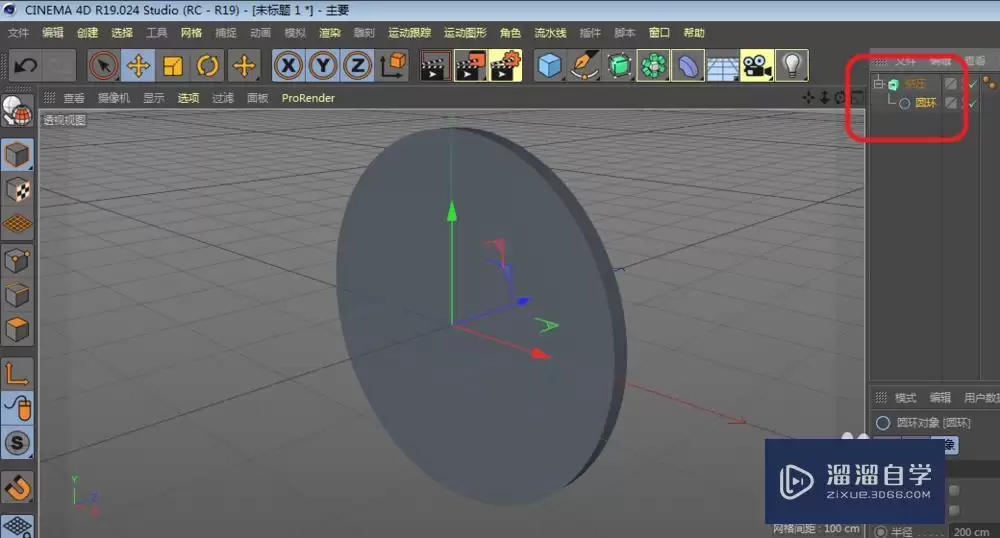
完成文本输入后,关键的一步来了。在对象管理器中选择你创建的文字对象,接着将目光转向右侧的“对象”菜单。在这里,找到“挤压”生成器(或使用快捷键),点击应用。瞬间,平面的文字轮廓就被赋予了Z轴上的深度,一个基础的立体模型就此诞生。这个过程直观得就像将一张纸片拉成了积木。
精细调整挤压参数
当然,基础的挤压只是开始,细节的雕琢才见真章。在“挤压”对象的属性管理器中,有几个参数至关重要:
移动(厚度):这直接控制着文字的挤压深度。数值越大,文字越厚实,力量感越强;数值越小,则显得越精致轻薄。
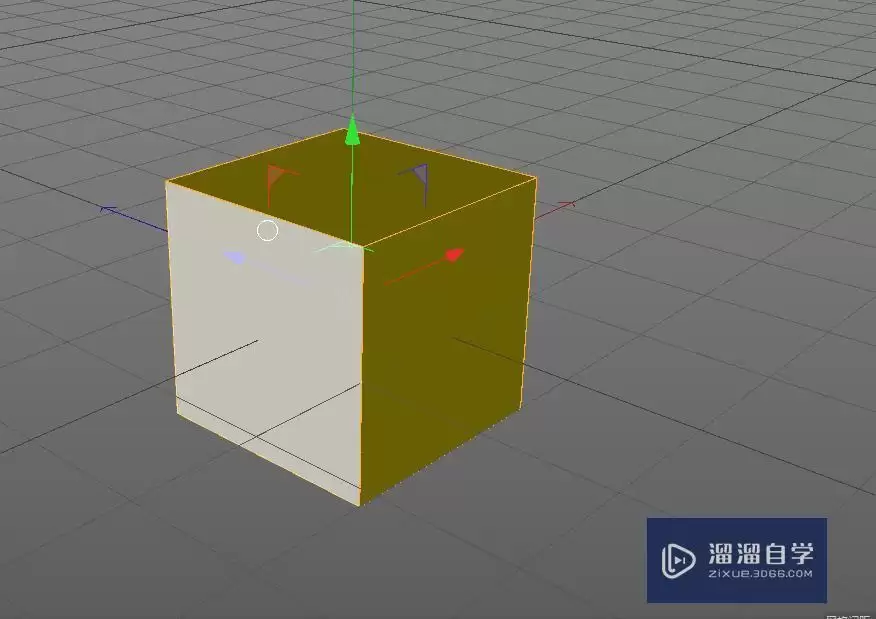
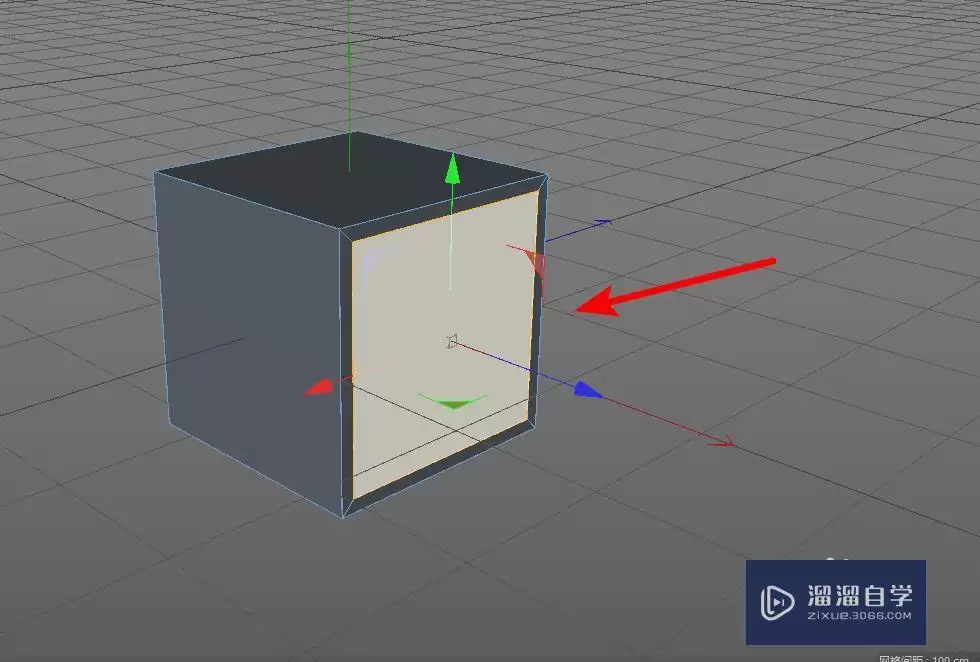
封顶:这个选项决定了立体文字前端与末端的形状。默认的“线性”封顶会形成锐利的边缘,而切换到“圆角”封顶,并调整“半径”和“步幅”值,则能生成光滑的倒角效果,这往往是让模型看起来更专业、更富质感的关键一步。此外,“雕刻”等封顶类型还能创造出更复杂的端面形态。
光影与材质的魔法加持
模型建好,接下来便是赋予其灵魂——材质与光影。在材质面板中新建一个材质球,你可以通过调整颜色、反射、凹凸等通道,模拟出钱属、塑料、玻璃或石材等各种质感。将其拖拽赋予给挤压对象,文字的视觉风格立刻会发生翻天覆地的变化。
同时,灯光布置不可或缺。添加几盏灯光,调整其类型(如区域光、聚光灯)、强度、颜色和阴影设置,能够清晰地勾勒出文字的立体轮廓,营造出空间感与氛围。强烈的光影对比能突出戏剧性,柔和均匀的照明则更适合表现细腻的质感。
创意变形与组合
掌握了基础技法后,便可以大胆尝试创意延伸。Cinema 4D强大的“变形器”工具为此提供了无限可能。你可以为挤压对象添加一个“弯曲”变形器,让笔直的文字变成弧形;或者使用“扭曲”变形器,制造出螺旋上升的动感效果。
更进一步,复制多个立体文字,进行大小、角度、位置的错落排列,再结合不同的材质,就能构建出富有层次感和叙事性的视觉组合。这种手法在海报标题、品牌标识、动态图形开场中应用极为广泛。
总而言之,Cinema 4D的挤压工具是将二维创意快速转化为三维实体的高效桥梁。从参数调节到材质灯光,再到创意变形,每一步都为你控制最终效果提供了精细的杠杆。理解并熟练运用这一流程,无疑能为你的数字创作工具箱增添一件利器。

来源:整理自互联网
免责声明:文中图文均来自网络,如有侵权请联系删除,心愿游戏发布此文仅为传递信息,不代表心愿游戏认同其观点或证实其描述。
相关文章
更多-
- C4D坐标轴快速归位物体中心详细操作教程
- 时间:2026-05-09
-
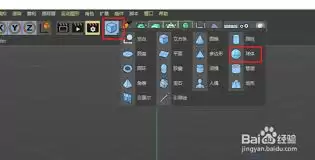
- C4D融球命令使用教程详解与操作步骤指南
- 时间:2026-05-09
-
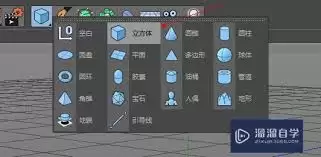
- C4D立方体倒角制作教程详解步骤与方法
- 时间:2026-05-09
-
- MuleRun调用天气预警API接口的详细步骤与实现方法
- 时间:2026-05-09
-

- 威能壁挂炉正确关机操作步骤详解
- 时间:2026-05-09
-
- 助听器音量调节方法详解与操作步骤指南
- 时间:2026-05-09
-
- 助听器啸叫怎么办调节音量大小与消除噪音技巧
- 时间:2026-05-09
-

- OM SYSTEM轻便全能镜头选购指南与型号推荐
- 时间:2026-05-09
精选合集
更多大家都在玩




大家都在看
更多-

- iPhone白噪音开启教程 苹果手机背景声音设置方法
- 时间:2026-05-09
-

- iCloud空间不足照片会丢失吗 满额后注意事项与解决方法
- 时间:2026-05-09
-

- 小米手机内存清理全攻略 彻底清除系统缓存方法详解
- 时间:2026-05-09
-

- 男生霸气网名大全:精选100个,怎么选?为什么酷?
- 时间:2026-05-09
-

- 男生网名大全:100个精选推荐,怎么选?为什么火?
- 时间:2026-05-09
-

- 《幻灵召唤师》午夜挽歌版本重磅来袭
- 时间:2026-05-09
-

- 拼多多小编推荐机制解析如何提升商品入选概率
- 时间:2026-05-09
-

- 男生网名“枫落无痕”好听吗?精选100个推荐
- 时间:2026-05-09