软媒魔方右键菜单自定义教程 新建菜单项管理与设置方法
时间:2026-05-10 | 作者:半糖攻略君 | 阅读:0每次在桌面或文件夹里右键,看着“新建”菜单里密密麻麻、却总也找不到想要的那个文件类型,是不是挺让人头疼?
其实,用对工具,这个看似系统级的难题,分分钟就能搞定。
如果你正在使用软媒魔方,那么恭喜你,它内置的“右键菜单”模块,恰好就是解决这个问题的“手术刀”。
无需手动折腾复杂的注册表,通过图形化界面,你就能轻松定制“新建”子菜单:删掉不用的、添上想要的,甚至还能精细控制它在哪儿生效。
下面,我们就来一步步拆解这个定制过程。
一、启动软媒魔方并进入右键菜单设置
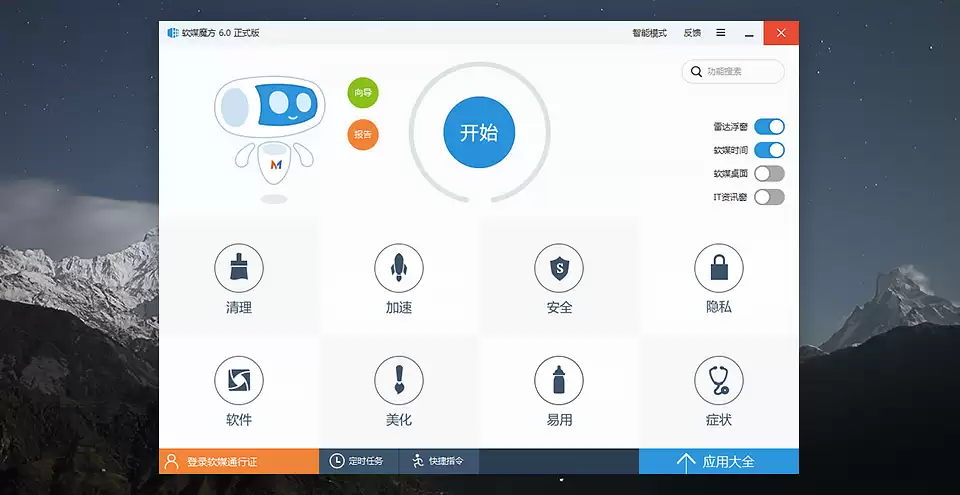
第一步,打开操作面板。双击桌面上的软媒魔方图标,或从开始菜单里找到它。
启动后,在主界面左侧找到并点击“设置大师”选项卡。
进入“设置大师”窗口后,将目光移向左侧的功能列表,点击明确的“右键菜单”项。
这就进入了核心配置战场。这个图形化界面,正是为了避免你直接面对晦涩的注册表,让所有修改都可视化、可逆,而且通常即时生效。
二、定位并管理“新建菜单”项
接下来,精准定位目标。在“右键菜单”设置界面的左侧功能树中,点击“新建菜单”节点。
此时,右侧窗口会像清单一样,罗列出当前系统里所有已注册的“新建”项。例如:
- 文本文档
- Word文档
- Excel工作表
- 快捷方式
- 压缩包
你的任务就是做“减法”:取消勾选那些从来用不上的类型,只保留自己真正高频使用的。
勾选调整完毕后,点击窗口下方的“删除”按钮。根据系统提示点击“确定”,多余的项就会被立刻清理。
三、添加自定义新建类型
做完减法,该做加法了。如果系统默认列表里没有你需要的文件类型,比如想快速新建一个Markdown文件或.bat批处理脚本,完全可以自己添加。
在“新建菜单”设置页的右上角,点击“添加新建项”按钮。
一般可以选择“从模板添加”或“手动添加”。如果选择手动添加,需要填写几个关键信息:
- 文件扩展名(不要前面的点,比如直接填“md”)
- 模板文件路径(可指向一个空白的模板文件)
- 显示名称(比如“Markdown文档”)
填写无误点击“确定”后,新条目会出现在右侧列表中并默认启用。
最后,记得点击“应用”保存所有更改。通常无需重启,新选项就会出现在右键菜单里。
四、按位置精细化控制新建菜单范围
更高级的玩法来了。你可能希望某些新建类型只在桌面上显示,而在文件夹里不出现。
软媒魔方也支持这个功能。
在“新建菜单”设置页的顶部,留意“位置筛选”标签。可以在这里勾选“仅应用于桌面背景”或“仅应用于文件夹背景”,进行全局限定。
如果想为每一个具体的文件类型单独设置,操作也很简单:
- 在每个已启用项的右侧操作列,找到“范围设置”图标(可能是个齿轮或编辑符号)。
- 点击它,会弹出一个面板,让你为这个单独的类型指定生效位置,例如:桌面、普通文件夹、库、此电脑根目录(可多选)。
- 为每个需要精细控制的类型设置好后,点击“保存范围”。
- 回到主页面,点击底部的“应用”,这些精细化规则就正式生效了。
五、恢复默认与备份配置
折腾有风险,备份是关键。为了避免误操作把菜单改乱,软媒魔方提供了一键“后悔药”。
在“新建菜单”设置页的右下角,找到“恢复默认”按钮。点击它,系统会自动重新加载Windows原始的注册表配置,清除所有第三方添加的项,让新建菜单回到最初状态。
当然,如果你对自己精心配置的菜单非常满意,想要备份或迁移到另一台电脑,可以使用“导出设置”功能。
将当前配置保存为一个.reg或.mfconfig格式的文件。这个文件包含了完整的注册信息。
以后在相同版本的系统上,通过“导入设置”就能一键还原你的个性化菜单,非常方便。


免责声明:文中图文均来自网络,如有侵权请联系删除,心愿游戏发布此文仅为传递信息,不代表心愿游戏认同其观点或证实其描述。
相关文章
更多-
- 软媒魔方怎么优化系统
- 时间:2026-10-20
-

- 软媒魔方修改任务管理器显示列设置方法
- 时间:2026-07-27
-

- 软媒魔方如何清理注册表方法详细操作步骤
- 时间:2026-07-26
-

- 软媒魔方禁用Cortana小娜释放资源教程
- 时间:2026-06-22
-

- 软媒魔方制作U盘启动盘教程:ISO镜像写入U盘步骤详解
- 时间:2026-05-27
-

- 关闭软媒魔方Cortana小娜释放系统资源方法
- 时间:2026-05-22
-

- 软媒魔方关闭系统动画教程 提升电脑运行速度与性能
- 时间:2026-05-20
-

- 软媒魔方如何设置DNS加速上网_更换DNS提升网页打开速度【加速】
- 时间:2026-05-06
精选合集
更多大家都在玩
大家都在看
更多-

- 闪烁之光法师及坦克符文推荐
- 时间:2026-10-21
-

- 闪烁之光三灵系玩法解析
- 时间:2026-10-21
-

- 闪烁之光高速爆发流攻略
- 时间:2026-10-21
-

- 闪烁之光食魇天马和金羽鸾适配场景
- 时间:2026-10-21
-

- 闪烁之光永恒纪元钟效果解析
- 时间:2026-10-21
-

- 闪烁之光神装选择思路
- 时间:2026-10-21
-

- PS怎么用魔棒抠图
- 时间:2026-10-21
-

- OBS Studio怎么设置音频输入源
- 时间:2026-10-21