软媒魔方制作U盘启动盘教程:ISO镜像写入U盘步骤详解
时间:2026-05-27 | 作者:半糖攻略君 | 阅读:0用软媒魔方制作U盘启动盘
制作U盘启动盘是一项关键时刻能救急的实用技能。软媒魔方操作直观、对新手友好,是常用工具之一。
本文将介绍如何使用它,将ISO镜像文件写入U盘,制作成能引导电脑启动的工具。

第一步:启动功能
首先,请确保电脑上已安装软媒魔方。
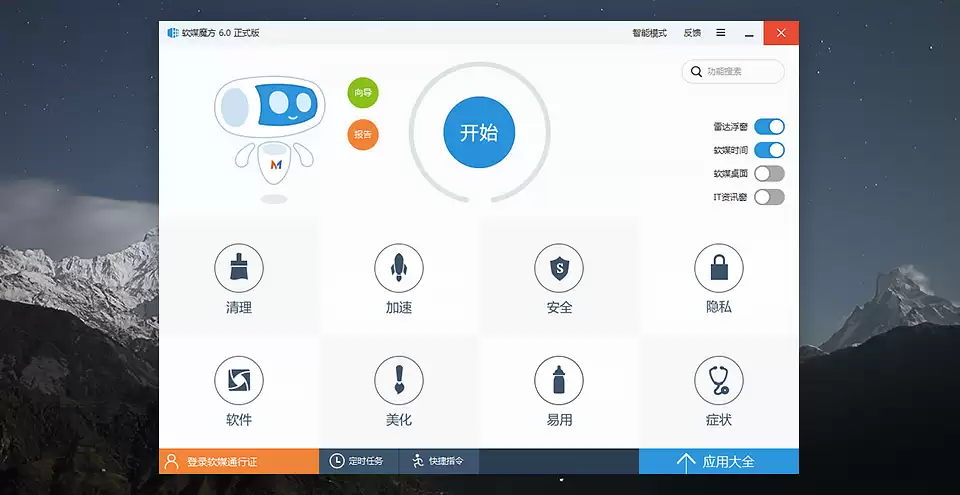
打开软件,在主界面找到并点击“U盘启动”功能,它通常位于比较显眼的位置。
第二步:选择制作模式
进入功能后,你会看到几种制作模式。
我们的目标是“写入ISO镜像到U盘”。这个模式最直接,能将系统镜像文件一步到位写入U盘。
第三步:选择ISO文件
这是关键步骤:点击“浏览”按钮。
在电脑中找到你下载好的系统镜像文件,它可能是Windows安装镜像、Linux发行版或其他系统工具。
第四步:选择目标U盘
接下来,选择目标U盘。请务必仔细确认!
核对好U盘的盘符和容量,避免选错导致U盘内原有数据丢失。
第五步:格式化U盘(建议)
在正式写入前,通常会有一个格式化选项。建议勾选。
格式化能清空U盘,提供一个干净的制作环境,避免旧文件干扰,从而提高成功率。

第六步:开始制作
一切就绪后,点击醒目的“立即制作”按钮。
接下来是等待过程。进度条前进速度取决于ISO文件大小和U盘读写速度。
为保证写入稳定,此过程请尽量避免对电脑进行其他大型操作。
制作完成
当进度条达到100%并提示制作完成时,你的U盘启动盘就制作成功了。
今后,无论是重装系统、修复引导还是进行底层维护,这个U盘都能派上大用场。
总结
软媒魔方将制作启动盘这一相对专业的操作封装得足够简单。
其界面清晰、步骤明确,即便是新手也能轻松跟随完成。
它为我们提供了一种高效可靠的途径,轻松备好电脑工具箱里的“常备药”。手头有闲置U盘的话,不妨现在就试试看。

免责声明:文中图文均来自网络,如有侵权请联系删除,心愿游戏发布此文仅为传递信息,不代表心愿游戏认同其观点或证实其描述。
相关文章
更多-
- 软媒魔方怎么优化系统
- 时间:2026-10-20
-

- 软媒魔方修改任务管理器显示列设置方法
- 时间:2026-07-27
-

- 软媒魔方如何清理注册表方法详细操作步骤
- 时间:2026-07-26
-

- 软媒魔方禁用Cortana小娜释放资源教程
- 时间:2026-06-22
-

- 关闭软媒魔方Cortana小娜释放系统资源方法
- 时间:2026-05-22
-

- 软媒魔方关闭系统动画教程 提升电脑运行速度与性能
- 时间:2026-05-20
-

- 软媒魔方右键菜单自定义教程 新建菜单项管理与设置方法
- 时间:2026-05-10
-

- 软媒魔方如何设置DNS加速上网_更换DNS提升网页打开速度【加速】
- 时间:2026-05-06
精选合集
更多大家都在玩
大家都在看
更多-

- 闪烁之光法师及坦克符文推荐
- 时间:2026-10-21
-

- 闪烁之光三灵系玩法解析
- 时间:2026-10-21
-

- 闪烁之光高速爆发流攻略
- 时间:2026-10-21
-

- 闪烁之光食魇天马和金羽鸾适配场景
- 时间:2026-10-21
-

- 闪烁之光永恒纪元钟效果解析
- 时间:2026-10-21
-

- 闪烁之光神装选择思路
- 时间:2026-10-21
-

- PS怎么用魔棒抠图
- 时间:2026-10-21
-

- OBS Studio怎么设置音频输入源
- 时间:2026-10-21