软媒魔方关闭系统动画教程 提升电脑运行速度与性能
时间:2026-05-20 | 作者:风起客 | 阅读:0想让Windows系统跑得更快、响应更直接?关闭华丽的视觉动画效果,是最立竿见影的方法之一。
这不仅能减少视觉干扰,更能降低GPU和CPU的负载。对配置稍旧或追求极致流畅度的设备来说,效果尤其显著。
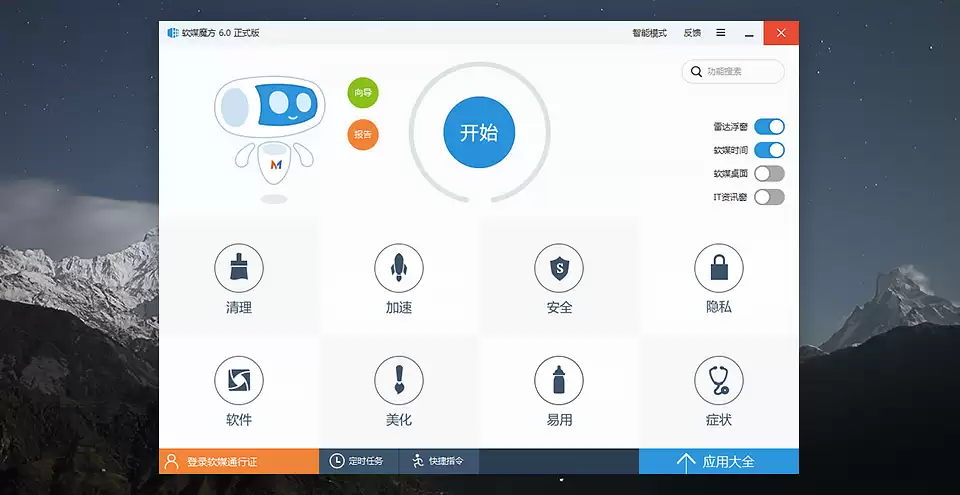
如果你正在使用软媒魔方这款工具,关闭系统动画会非常方便。它提供了两种主要路径:
- 通过“系统优化”模块一键搞定。
- 利用“性能加速”模块进行更精细的调节。
当然,为了确保万无一失,我们也可以手动配合Windows系统自身的设置,来个“双保险”。

一、通过软媒魔方“系统优化”界面关闭动画
最快捷的方法,是使用软媒魔方的“系统优化”功能。
它把系统动画控制项集中在“系统设置优化”里,可以一键禁用多项视觉特效,包括:
- 窗口淡入淡出
- 任务栏缩略图
- 平滑滚动
操作步骤很简单:
- 启动软媒魔方,点击主界面上方的“系统优化”标签页。
- 在左侧功能列表中,选择“系统设置优化”。
- 在右侧选项区域,找到“关闭系统动画效果”或“禁用视觉特效”复选框。
- 勾选该选项,点击页面右下角的“立即优化”按钮。
- 在弹出的确认提示中点击“确定”,等待优化完成。
二、通过软媒魔方“性能加速”模块精简特效
如果你不想“一刀切”,希望保留一些基础UI响应,“性能加速”模块提供了更灵活的选择。
它支持分级控制,允许你只关闭高开销的动画。
具体步骤如下:
- 在软媒魔方主界面,切换到“性能加速”标签页。
- 点击“高级设置”或“视觉效果调节”按钮。
- 在弹出的面板中,将“动画效果强度”滑块拖到“最低”,或勾选“仅启用必要动画”选项。
- 同时,建议确保以下选项处于启用状态:
- “禁用窗口阴影”
- “禁用任务栏预览”
- “禁用平滑字体边缘”
- 设置完毕后,点击“应用设置”,系统会自动刷新相关进程使改动生效。
三、手动配合Windows系统属性关闭动画
为确保所有进程遵循统一策略,避免第三方工具可能覆盖不全,手动在Windows系统里再设置一遍是个稳妥的选择。
操作步骤如下:
- 右键点击“此电脑”,选择“属性”,进入“高级系统设置”。
- 在“性能”区域,点击“设置”按钮。
- 在弹出的性能选项窗口中,最彻底的做法是直接选择“调整为最佳性能”。
- 若想保留部分视觉效果,可手动取消勾选以下项目:
- “淡入淡出或滑入滑出菜单和工具提示”
- “启用Aero Peek”
- “在窗口中显示阴影”
- “平滑屏幕字体边缘”
- 完成选择后,依次点击“应用”和“确定”。
- 建议重启资源管理器或注销当前用户,让设置完全生效。

免责声明:文中图文均来自网络,如有侵权请联系删除,心愿游戏发布此文仅为传递信息,不代表心愿游戏认同其观点或证实其描述。
相关文章
更多-
- 软媒魔方怎么优化系统
- 时间:2026-10-20
-

- 软媒魔方修改任务管理器显示列设置方法
- 时间:2026-07-27
-

- 软媒魔方如何清理注册表方法详细操作步骤
- 时间:2026-07-26
-

- 软媒魔方禁用Cortana小娜释放资源教程
- 时间:2026-06-22
-

- 软媒魔方制作U盘启动盘教程:ISO镜像写入U盘步骤详解
- 时间:2026-05-27
-

- 关闭软媒魔方Cortana小娜释放系统资源方法
- 时间:2026-05-22
-

- 软媒魔方右键菜单自定义教程 新建菜单项管理与设置方法
- 时间:2026-05-10
-

- 软媒魔方如何设置DNS加速上网_更换DNS提升网页打开速度【加速】
- 时间:2026-05-06
精选合集
更多大家都在玩
大家都在看
更多-

- 闪烁之光法师及坦克符文推荐
- 时间:2026-10-21
-

- 闪烁之光三灵系玩法解析
- 时间:2026-10-21
-

- 闪烁之光高速爆发流攻略
- 时间:2026-10-21
-

- 闪烁之光食魇天马和金羽鸾适配场景
- 时间:2026-10-21
-

- 闪烁之光永恒纪元钟效果解析
- 时间:2026-10-21
-

- 闪烁之光神装选择思路
- 时间:2026-10-21
-

- PS怎么用魔棒抠图
- 时间:2026-10-21
-

- OBS Studio怎么设置音频输入源
- 时间:2026-10-21