Win7电脑蓝屏代码0x0000007a的解决方法与修复步骤
时间:2026-05-10 | 作者:318050 | 阅读:0蓝屏,大概是Windows用户最不想看到的画面之一了。
在Windows 7系统上,蓝屏故障并不少见,而其中错误代码0x0000007a,更是让不少用户感到棘手。
屏幕一蓝,工作戛然而止。问题到底出在哪,又该怎么解决?今天,我们就来把这个代码彻底拆解清楚。
错误代码0x0000007a:问题根源是什么?
遇到蓝屏,第一步是搞清楚错误代码的含义。
通过查询工具可以得知,代码0x0000007a的官方解释是“传到系统呼叫的资料区域太小”。
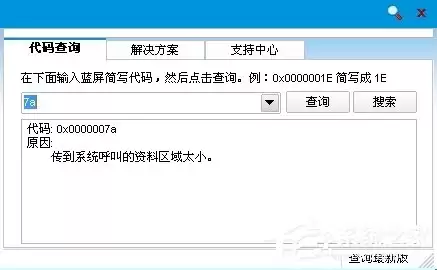
听起来有点抽象?简单来说,这个错误的核心在于:系统无法将虚拟内存(页面文件)中必要的内核数据顺利读取到物理内存中。
这就好比一个仓库管理员(系统)无法从临时仓库(虚拟内存)里取出关键的货物(数据)放到主仓库(物理内存)里。
导致这个“取货”失败的原因,通常指向以下几个方面:
- 存储介质问题:虚拟内存页面文件所在的硬盘扇区存在坏道(坏簇)。
- 软件冲突:病毒或恶意软件干扰了内存管理。
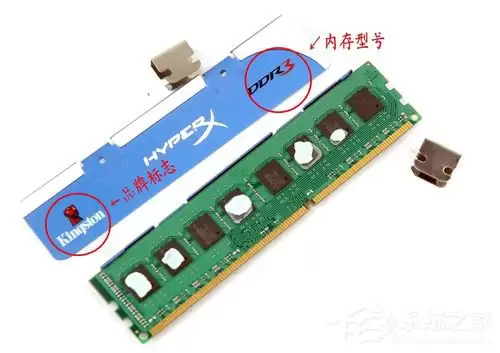
- 硬件故障:磁盘控制器出错,或是内存条本身存在问题(如金手指氧化、接触不良)。
系统化的排查与解决方案
知道了原因,解决起来就有了方向。建议按照以下步骤,由软及硬地进行排查。
第一步:基础软件排查与修复
首先,使用更新了最新病毒库的杀毒软件对全盘进行一次彻底扫描,排除病毒或恶意软件作祟的可能性。
如果蓝屏提示信息中同时包含0xC000009C或0xC000016A这类代码,那几乎可以断定是硬盘存在坏簇。
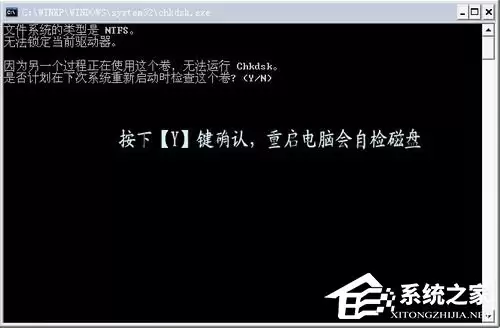
这时,Windows自带的磁盘检查工具可能无法自动修复。你需要进入Windows的“故障恢复控制台”,使用命令行chkdsk /r进行手动修复。这个命令会定位坏扇区并恢复可读信息。
第二步:深入日志分析
Windows事件查看器里藏着宝贵的线索。
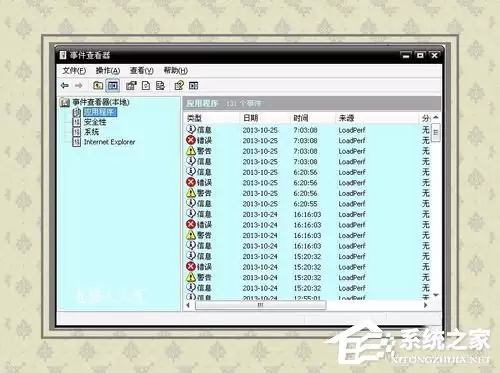
按下Win + R,输入EventVwr.msc并回车,打开事件查看器。
重点检查“系统日志”和“应用程序日志”中,在蓝屏发生时间点附近标有“错误”或“警告”的事件,这些信息能帮你更精确地定位问题源头。
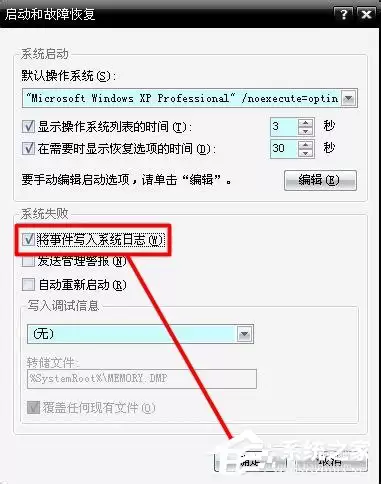
另外,请确保系统已开启蓝屏日志记录功能。
路径是:控制面板 → 系统 → 高级系统设置 → 启动和故障恢复 → 设置。
在“系统失败”选项下,务必勾选“将事件写入系统日志”,这样每次蓝屏都会留下记录。
第三步:分析蓝屏内存转储文件
这是高级用户和专业人士常用的方法。
系统蓝屏后,会在系统盘(通常是C盘)的Minidump文件夹内生成一个扩展名为.dmp的文件,这就是内存转储文件。
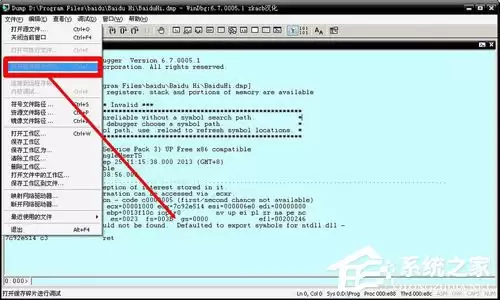
分析它需要借助微软官方提供的调试工具WinDbg。
通过它,你可以看到蓝屏瞬间系统线程、驱动模块的状态,从而精准定位是哪个驱动程序或系统组件引发了崩溃。
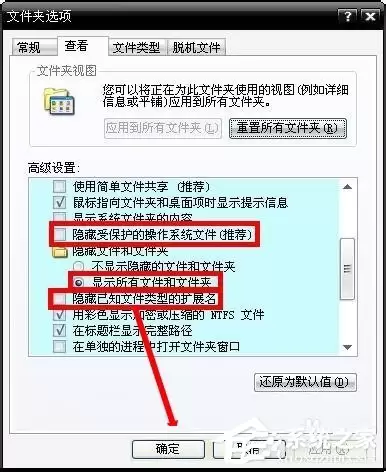
如果找不到.dmp文件,可能是被系统隐藏了。
你需要打开文件夹选项,设置显示所有文件及系统文件:控制面板 → 文件夹选项 → 查看,取消勾选“隐藏受保护的操作系统文件”并选择“显示所有文件和文件夹”。
第四步:利用系统安全模式与恢复功能
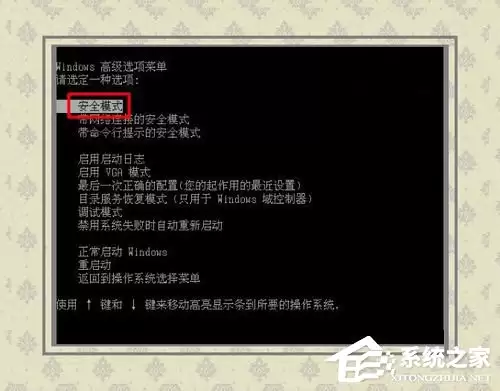
如果蓝屏频繁发生,无法正常进入桌面,可以尝试进入安全模式。
在开机时不断按F8键,进入高级启动选项菜单,选择“安全模式”。
在安全模式下,系统只加载最基本的驱动和服务,可以帮你判断是否是第三方软件或驱动冲突导致的问题。
同样在高级启动选项菜单中,还有一个“最后一次正确的配置”选项。
这个功能会将系统注册表和驱动设置回滚到上一次成功启动的状态,对于解决因新安装驱动或软件导致的蓝屏非常有效。
第五步:终极参考与硬件检查
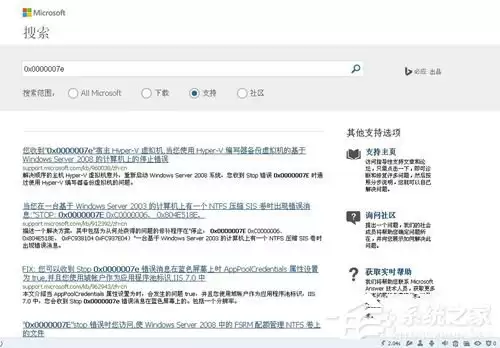
微软官方知识库(Microsoft Knowledge Base)是所有Windows问题的终极知识宝库。
你可以将完整的蓝屏错误代码(包括后面的参数)输入进行搜索,往往能找到微软工程师给出的官方解决方案或补丁程序。
如果以上所有软件层面的方法都尝试无效,那么就需要高度怀疑硬件问题了。可以尝试:
- 内存检测:拔下内存条,用橡皮擦拭金手指,清理插槽灰尘后重新插紧。或使用MemTest86等工具进行内存稳定性测试。
- 硬盘检测:使用CrystalDiskInfo等工具检查硬盘健康状态(SMART信息),看是否存在预警。
- 最小系统法:仅保留主板、CPU、一条内存、显卡(如果CPU无核显)和电源,断开其他所有硬盘、外设,看是否仍会蓝屏,以排除其他硬件冲突。
蓝屏代码0x0000007a虽然令人头疼,但它的排查路径是清晰的。
从最简单的杀毒、修复磁盘,到分析日志、转储文件,再到安全模式排查和最终的硬件检测,一步步下来,绝大多数情况下都能找到症结所在。
希望这份梳理,能帮你下次面对蓝屏时,不再慌张,而是有条不紊地解决问题。

来源:整理自互联网
免责声明:文中图文均来自网络,如有侵权请联系删除,心愿游戏发布此文仅为传递信息,不代表心愿游戏认同其观点或证实其描述。
相关文章
更多-
- Windows 11升级条件检测方法 电脑健康状况检查应用使用指南
- 时间:2026-05-10
-

- 微博电脑版网页登录入口2026最新官方网址
- 时间:2026-05-10
-

- 梦幻西游电脑版神兽获取方法详解与顶级宠物培养指南
- 时间:2026-05-10
-
- 如何查看电脑配置 XP系统查看硬件信息详细教程
- 时间:2026-05-10
-
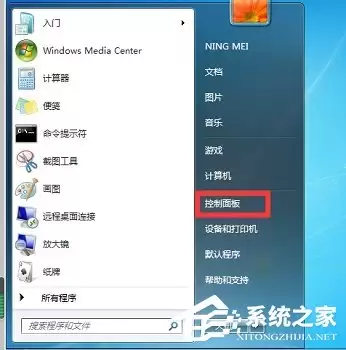
- Win7电脑无线投屏到电视的详细设置方法
- 时间:2026-05-10
-

- OPPO云服务电脑版官网登录入口在线登入网址
- 时间:2026-05-10
-

- 电脑桌面图标蓝色阴影与快捷方式箭头去除美化教程
- 时间:2026-05-10
-
- accelerate文件夹是什么如何从电脑中彻底删除
- 时间:2026-05-10
精选合集
更多大家都在玩

大家都在看
更多-
- 闪耀吧噜咪噜咪卡获取方法
- 时间:2026-05-10
-

- "你的人生开心就是满分"朋友圈文案
- 时间:2026-05-10
-

- 你越这样他越想联系你"
- 时间:2026-05-10
-

- 楚姓搞怪昵称怎么取?女生网名100个精选
- 时间:2026-05-10
-
- 三角洲行动肯小桶口令触发方法
- 时间:2026-05-10
-

- 母亲节请发一条不一样朋友圈
- 时间:2026-05-10
-

- 温暖英文女生名字大全:100个精选推荐
- 时间:2026-05-10
-

- 拇指军团什么时候出 公测上线时间预告
- 时间:2026-05-10