打印机驱动安装失败解决方法 电脑无法安装打印机驱动怎么办
时间:2026-05-10 | 作者:318050 | 阅读:0打印机驱动安装问题概述
打印机驱动无法安装是常见问题。硬件连接正常,但电脑无法识别打印机,问题往往出在驱动上。
原因可能包括驱动不兼容、系统设置或配置问题。请按照以下步骤,逐步排查并解决。
安装不了打印机驱动的解决方法
步骤一:检查并调整系统组策略
首先,从系统策略层面进行检查。
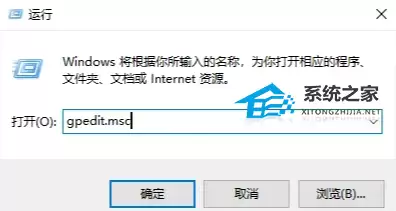
1. 按下键盘上的 “Win + R” 组合键,打开“运行”对话框。
2. 输入 “gpedit.msc” 后回车,打开组策略编辑器。
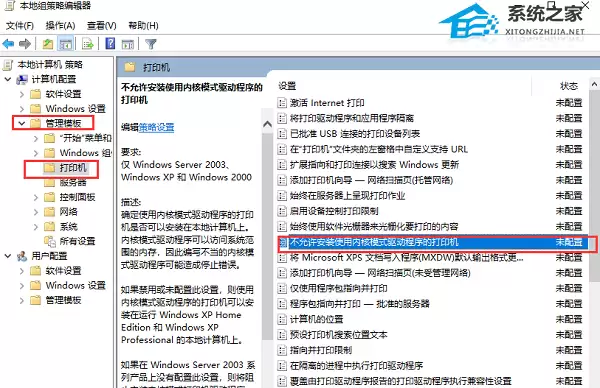
3. 在编辑器左侧目录树中,依次展开:
- 计算机配置
- 管理模板
- 打印机
4. 在右侧找到 “不允许安装使用内核模式驱动程序的打印机” 这一项,双击它。
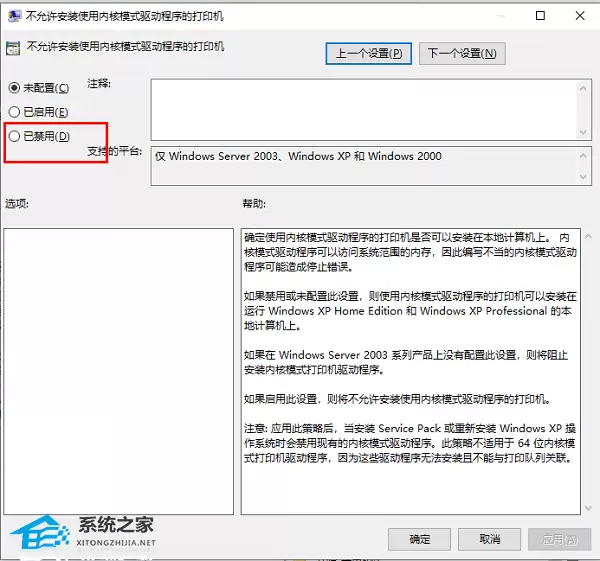
5. 在弹出的设置窗口中,将选项改为 “已禁用”,然后点击“确定”。
此策略有时会阻止驱动的正常安装,先将其关闭。
步骤二:清理打印后台服务与驱动文件
接下来,清理打印后台服务及相关文件。
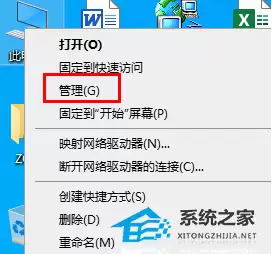
1. 右键点击桌面上的 “此电脑” 图标,选择 “管理”。
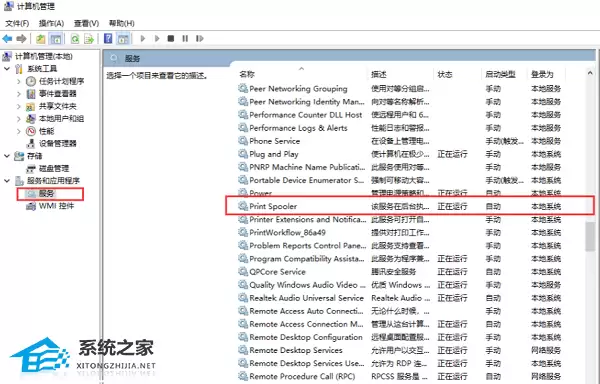
2. 在“计算机管理”窗口中,点击左侧 “服务和应用程序” 下的 “服务”。
3. 在右侧服务列表中找到 “Print Spooler” 服务。
4. 右键点击该服务,选择 “停止”。此服务管理所有打印任务,需先停止。
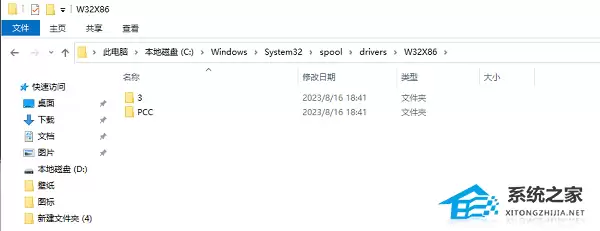
5. 服务停止后,打开“此电脑”,进入系统盘(通常是C盘)。
找到路径:C:WindowsSystem32spooldriversW32X86。
6. 进入该文件夹,将其中的所有文件全部删除。
请注意:此操作会清除系统内所有已安装的32位打印机驱动。若您有其他打印机,之后可能需要重新安装其驱动。
步骤三:重启打印服务并重试安装
清理完成后,重启打印服务。
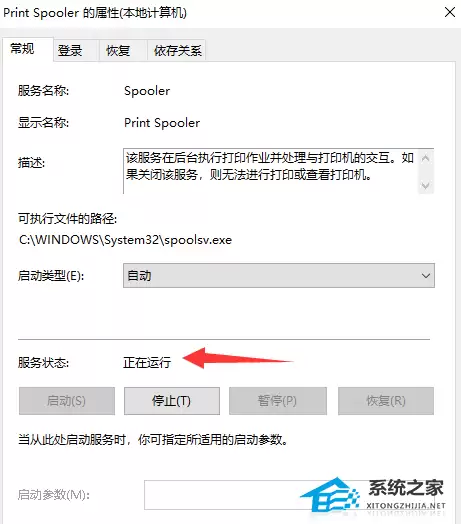
1. 回到“服务”管理界面,再次找到并双击 “Print Spooler” 服务。
2. 点击 “启动” 按钮,重新启动该服务。
完成与验证
完成以上所有操作后,请重新尝试安装您的打印机驱动。
这套方法通常能解决大部分因系统策略或驱动文件冲突导致的安装失败问题。

来源:整理自互联网
免责声明:文中图文均来自网络,如有侵权请联系删除,心愿游戏发布此文仅为传递信息,不代表心愿游戏认同其观点或证实其描述。
相关文章
更多-

- Win7两台电脑共享打印机设置教程
- 时间:2026-06-18
-

- WinXP局域网共享和打印机无任何网络提供程序解决办法
- 时间:2026-06-18
-

- VMware Workstation虚拟机安装打印机驱动详细教程
- 时间:2026-06-17
-

- 百度浏览器打印机驱动无法调用故障排查方法
- 时间:2026-06-11
-

- 微软7月起默认启用新选项,彻底终结打印机驱动安装
- 时间:2026-06-11
-

- 电脑怎么设置局域网共享打印机
- 时间:2026-06-09
-

- 三六零驱动大师安装打印机驱动详细教程
- 时间:2026-06-03
-

- 电脑添加安装打印机教程 无线有线连接指南
- 时间:2026-06-03
精选合集
更多大家都在玩
大家都在看
更多-

- 植物大战僵尸2全植物获取攻略与解锁方法详解
- 时间:2026-06-20
-

- 植物大战僵尸2击杀鹦鹉技巧三招轻松通关
- 时间:2026-06-20
-

- 植物大战僵尸2通关攻略 巧用植物搭配轻松获胜
- 时间:2026-06-20
-

- 植物大战僵尸2西部第七关通关攻略与技巧详解
- 时间:2026-06-20
-

- 植物大战僵尸2绿色精华高效收集攻略
- 时间:2026-06-20
-

- 植物大战僵尸2机械牛打法攻略与通关技巧
- 时间:2026-06-20
-

- 植物大战僵尸2最强植物战力解析与实战排行
- 时间:2026-06-20
-

- 植物大战僵尸2西部关卡通关技巧与阵容推荐
- 时间:2026-06-20