固态硬盘安装后无法识别是否需要重装系统
时间:2026-05-11 | 作者:318050 | 阅读:0新SSD装上电脑后找不到?别急着重装系统
新买的固态硬盘装上电脑,结果在“此电脑”里怎么都找不到——先别急着重装系统。
这几乎是每个DIY玩家或升级用户都可能遇到的“入门级考验”。事实上,绝大多数情况下,新SSD“失踪”与系统崩溃或硬件彻底不兼容无关。
问题往往出在一些更基础、可逆的环节上。
根据行业数据,超过87%的SSD识别异常,都能在十分钟内通过几个常规步骤解决。真正指向硬盘本身故障的案例,其实只占极少数。
所以,当你遇到这个问题时,不妨先深呼吸,跟着下面的思路走一遍。
第一步:确认BIOS/UEFI基础识别与模式设置
一切排查都得从主板“底层”开始。开机时反复按Delete或F2键,进入BIOS/UEFI设置界面。
这里需要重点看两个地方:
- 检查设备列表:在“启动”或“存储设备”列表里,找找你的新SSD有没有被列出来。如果这里都看不到,那操作系统自然更看不到。
- 确认SATA控制器模式:找到“SATA Configuration”或类似选项,确保其模式设置为“AHCI”。很多主板出厂默认或用户之前可能误设为“Intel RST”或“RAID”模式。对于Windows 10/11系统,AHCI才是“官配”。
关键提示:如果你当前系统是在RST模式下安装的,直接切换到AHCI后重启可能会蓝屏。别慌,这不需要重装。
你只需在切换前,先进入当前系统,通过修改注册表提前加载AHCI驱动,然后再去BIOS里改模式,就能平滑过渡。
第二步:检查磁盘管理中的初始化与盘符分配
如果BIOS里已经能识别硬盘,但进入Windows后依然不见踪影,那么“磁盘管理”就是下一个必查站点。
右键点击“此电脑”,选择“管理”,进入“磁盘管理”。新硬盘在这里通常有三种“状态”:
- 状态一:显示为“未初始化”。右键点击它,选择“初始化磁盘”,建议为UEFI系统选择GPT分区格式。
- 状态二:显示为“脱机”。同样右键点击,选择“联机”即可。
- 状态三:显示为“未分配”。这说明硬盘是好的,只是还没分区和分配盘符。右键点击未分配区域,选择“新建简单卷”,跟着向导一步步分配驱动器号并格式化为NTFS即可。
完成后新盘符就会出现在“此电脑”里了。整个过程甚至不需要重启电脑。
第三步:驱动更新与硬件扫描补救
有时候,问题出在驱动上。
- 打开“设备管理器”,展开“存储控制器”。右键点击你的SATA或NVMe控制器,选择“更新驱动程序”,让系统自动搜索一下。
- 如果更新无效,可以尝试点击设备管理器顶部的“操作”菜单,选择“扫描检测硬件改动”,这相当于让系统重新“认识”一遍所有硬件。
对于NVMe固态硬盘用户:还需要多留个心眼。去主板制造商的官网,下载并安装最新的芯片组驱动和NVMe相关固件/驱动。品牌机用户则可以去电脑品牌(如戴尔、联想)的官网支持页面查找。
第四步:排除物理连接与供电干扰
排除了所有软件设置问题后,最后一步就是回归物理层面。
- M.2 SSD用户:断电后重新插拔一下,确保金手指完全插入卡槽并被螺丝牢固固定。
- SATA SSD用户:可以尝试更换一根数据线,或者换到主板上的另一个SATA接口试试。
注意供电问题:供电不稳也可能导致识别异常,尤其是使用硬盘盒或转接卡的情况。尽量使用电源原生的SATA供电接口。
笔记本用户需注意:有些老款笔记本的M.2插槽仅支持PCIe 3.0。如果你插上了一块PCIe 4.0的硬盘,虽然通常能向下兼容,但偶尔也会出现识别问题。用像CrystalDiskInfo这样的工具可以查看硬盘实际运行的协议模式。
总结
新SSD找不到,更像是一次对耐心和细心的测试。
从固件设置到系统管理,从驱动更新到物理连接,按这个顺序一步步排查下来,绝大多数问题都能迎刃而解,完全不必大动干戈地重装系统。

来源:整理自互联网
免责声明:文中图文均来自网络,如有侵权请联系删除,心愿游戏发布此文仅为传递信息,不代表心愿游戏认同其观点或证实其描述。
相关文章
更多-
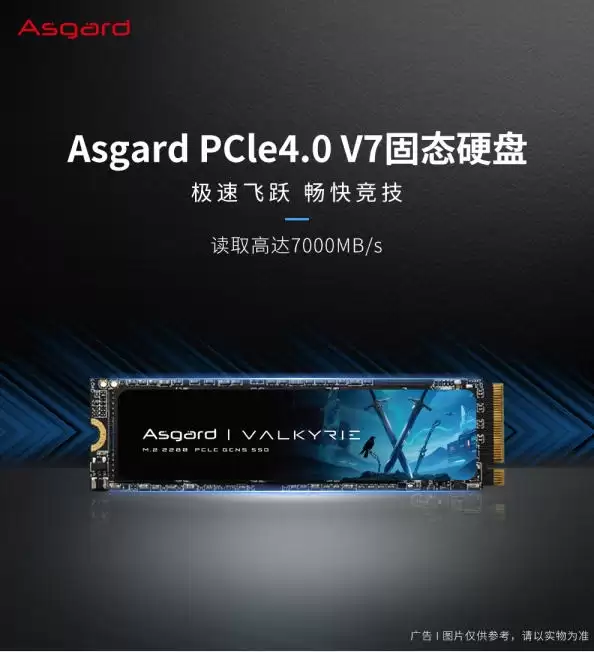
- 阿斯加特V7 SSD开售!1TB 999元 读速可达7000MB/s
- 时间:2026-07-23
-
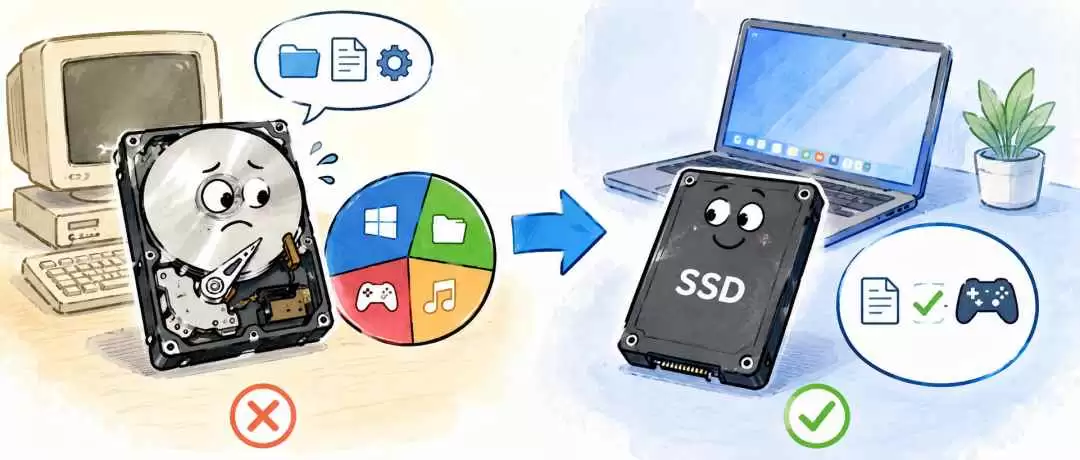
- SSD时代硬盘分区利弊分析:还有必要分盘吗
- 时间:2026-07-22
-
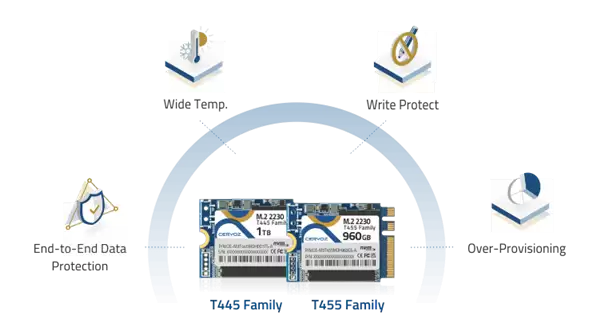
- Cervoz推出M.2无线网卡位固态硬盘:速度1865MB/s
- 时间:2026-07-16
-
- Steam秒变小霸王!网友将二手SSD改成游戏卡带:即插即玩
- 时间:2026-07-16
-
- 三星电子发布990 QLC固态硬盘 顺序读取速度可达7250MB/s
- 时间:2026-07-07
-
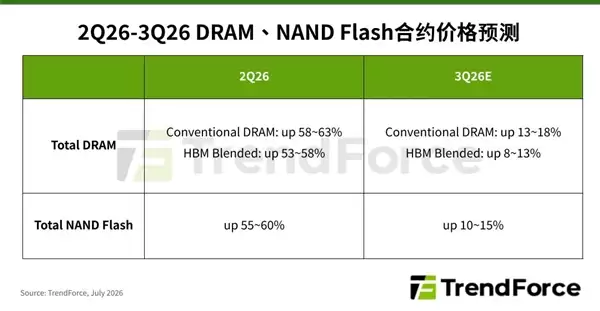
- 存储涨价终于要停了!三季度涨价幅度跌破20%
- 时间:2026-07-03
-
- 海康存储预热C5000ECO PCIe5.0 SSD:顺序读取最高11.9GB/s
- 时间:2026-07-01
-
- 1TB比500GB更便宜!五代固态出现反向定价
- 时间:2026-07-01
精选合集
更多大家都在玩
热门话题
大家都在看
更多-

- iOS 13.5.1电池续航差是电池耗电问题吗
- 时间:2026-07-25
-

- 苹果教育优惠开启 附购买攻略
- 时间:2026-07-25
-

- 苹果iOS 14 beta 2 测试版主要更新内容:除细节变化外修复多项Bug
- 时间:2026-07-25
-

- iOS 14 beta 2 是否解决内存占用过多问题?
- 时间:2026-07-25
-

- 受欢迎的奥特曼游戏有哪些
- 时间:2026-07-25
-

- iOS 14信息应用5大更新变化
- 时间:2026-07-25
-

- iOS 14正式版上线时间公布 官方全新介绍
- 时间:2026-07-25
-

- 最新苹果iOS 14 Beta 2版本更新内容全解析与升级教程
- 时间:2026-07-25