C4D布料曲面工具为样条添加厚度详细教程
时间:2026-05-11 | 作者:318050 | 阅读:0在C4D里,想让一根简单的线条变得有体积感?
用布料曲面给样条加厚度,是个既高效又出效果的办法。下面咱们就一步步来看看具体怎么操作。
第一步:创建样条
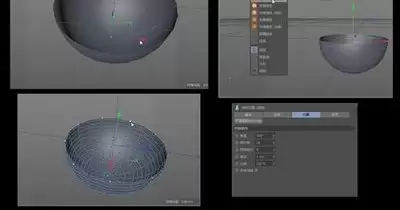
打开C4D,将视线移到软件界面左侧的“对象”面板。
找到“样条”工具并点击它。
在视图窗口中画出你想要的线条形状,直线、弧线或复杂曲线均可。
画完后,样条会显示在视图里,但此时它还只是一个没有实体的线框。
第二步:添加布料曲面
选中你刚画好的样条。
接着去顶部菜单栏,依次点击“模拟” -> “布料曲面”。
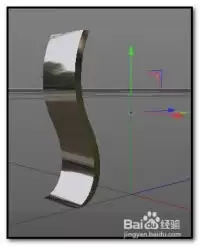
点击之后,软件会自动为这根样条包裹上一层“布料”,让它瞬间从线条变成有厚度的立体形态。
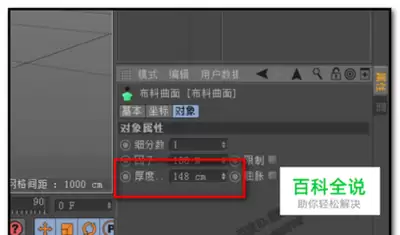
此时,注意右侧的“属性”面板。
“布料曲面”对象的参数,如“厚度”、“张力”等,都可以随意调整。这些参数直接决定了样条厚度呈现的视觉效果。
第三步:调整样条形状
如果觉得一开始画的样条形状不够理想,完全没问题。
回头再选中那个样条对象,切换到“点”模式(快捷键通常是C)。
然后就可以拖动线条上的控制点了。无论是调整弯曲度还是拉长缩短,样条形状都会随之改变。
更棒的是,布料曲面的厚度效果是实时更新的。你一边调整,一边就能看到最终形态的变化。
第四步:进一步优化效果
为了让加了厚度的样条看起来更自然或更符合场景需要,可以深入调整布料曲面的属性。
- 在“物理”标签下,调整“重力”、“摩擦力”等参数,能让样条表现出更真实的动态质感。
- 最后,别忘了赋予它材质。加上颜色、纹理或反射,能让模型瞬间生动起来,脱离单调。
第五步:渲染输出
所有调整都满意之后,最后一步就是渲染出图。
点击菜单栏的“渲染” -> “渲染到图片查看器”。
设置好分辨率、保存格式等参数,然后点击渲染。
稍等片刻,一张融合了布料曲面厚度效果的样条模型图就诞生了。
按照这个流程走下来,在C4D里用布料曲面为样条塑造体积感,其实一点也不复杂。

来源:整理自互联网
免责声明:文中图文均来自网络,如有侵权请联系删除,心愿游戏发布此文仅为传递信息,不代表心愿游戏认同其观点或证实其描述。
相关文章
更多-

- ABS函数如何计算数字的绝对值基础数学计算方法
- 时间:2026-05-11
-

- 浴场之王受礼地点与仪式全解析
- 时间:2026-05-11
-
- 创建关联的含义与作用详解
- 时间:2026-05-11
-
- Ae色彩配置转换位置详解与操作指南
- 时间:2026-05-11
-
- darktable半径滤镜使用技巧与参数调整详解
- 时间:2026-05-11
-

- 椰子影视投屏电视教程 手机连接电视观看方法
- 时间:2026-05-11
-

- 和讯财经手机版财道上课提醒功能开启设置步骤详解
- 时间:2026-05-11
-

- Pandownload手机版下载安装与使用指南
- 时间:2026-05-11
精选合集
更多大家都在玩




大家都在看
更多-

- 饥荒生存指南 掌握这些窍门
- 时间:2026-05-11
-

- 小刀电动车如何进入配对模式上下电五次正确吗
- 时间:2026-05-11
-

- 西游杀手机版推荐
- 时间:2026-05-11
-

- 鼠标连点器如何设置固定时间间隔自动点击
- 时间:2026-05-11
-

- Safari浏览器如何截取完整网页长图并导出保存
- 时间:2026-05-11
-

- 如何关闭苹果蓝牙耳机的开机提示音
- 时间:2026-05-11
-

- 小米手机数据迁移后旧设备信息如何彻底清除
- 时间:2026-05-11
-

- 唯美女生英文网名:二字精选100个
- 时间:2026-05-11