C4D教程OC渲染器金属材质球制作步骤详解
时间:2026-05-11 | 作者:318050 | 阅读:0想在C4D里用OC渲染器做出质感逼真的金属材质吗?这事儿其实没想象中那么复杂。掌握几个关键步骤,你也能轻松调出光泽感十足、细节丰富的金属效果。下面,我们就从最基础的操作开始,一步步拆解。
打开材质编辑器
一切从打开C4D软件并导入你的场景模型开始。接着,在顶部菜单栏找到“窗口”选项,点击后选择“材质管理器”。这个管理器就是你后续所有材质创作和编辑的“工作台”,务必先把它调出来。
新建材质球
在材质管理器的空白区域点击右键,从弹出的菜单中选择“新建材质”,然后在其子菜单里找到并选择“OC材质”。看,一个新的OC材质球就这样创建好了,它就是你接下来要雕琢的“原材料”。
调整基础属性
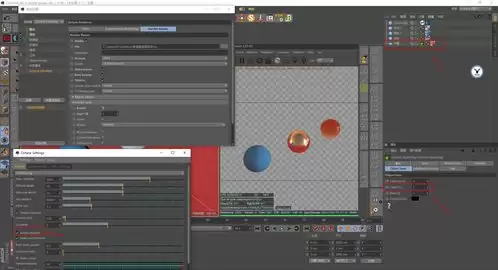
选中这个新建的材质球,属性面板会显示一系列可调参数。先从“漫射”入手,它主要控制材质的基础颜色。想调出黄金?那就往暖黄色方向靠;想要不锈钢?灰白色系是基础。接下来是“粗糙度”,这个参数直接决定了表面是镜面般光滑还是带有磨砂感。对于大多数金属而言,粗糙度值通常设得很低,比如在0.01到0.1之间,这样才能呈现出那种锐利、清晰的反光特性。
添加反射通道
金属的灵魂在于反射。点击“反射”通道前的小方框,激活它。在这里,你会再次遇到“粗糙度”,它可以与基础属性联动,进一步精细控制反射的模糊程度。而“IOR”(折射率)这个参数则因金属种类而异:铜的IOR大约在1.7左右,铝则在1.47附近,调整它能模拟出不同金属的独特光学特性。别忘了,你还可以通过“纹理”选项添加贴图,让反射效果带有变化,避免死板。
设置高光
高光是体现金属光泽的点睛之笔。在“高光”通道里,重点调整“强度”和“光泽度”。强度控制高光点的亮度,而光泽度则决定了高光区域的集中程度。通常,金属需要较高光泽度来形成小而亮的高光点。将强度设置在0.8到1,光泽度在0.8到0.95,是比较常见的起始范围。
微调细节
基础打好后,一些细节调整能让金属质感飞跃。例如,启用“凹凸”通道,并加载一张细微的噪波或划痕纹理,就能模拟出钱属表面真实的、不平整的微观起伏。此外,“环境吸收”参数也值得关注,它能影响金属物体在角落或缝隙处对周围环境的吸收程度,让渲染结果在复杂光照下更显厚重真实。
按照以上路径操作,一个具有出色视觉表现力的金属材质球就在C4D和OC渲染器中诞生了。关键在于理解每个参数背后的物理意义,并大胆尝试不同的数值组合,毕竟,最好的材质总是为最终的场景和光影服务的。

来源:整理自互联网
免责声明:文中图文均来自网络,如有侵权请联系删除,心愿游戏发布此文仅为传递信息,不代表心愿游戏认同其观点或证实其描述。
相关文章
更多-
- 按键精灵如何快速切换窗口详细操作步骤指南
- 时间:2026-05-11
-
- VirtualBox增强功能安装指南如何安装VBoxGuestAdditions
- 时间:2026-05-11
-

- 电缆线断了怎么快速接好修复方法
- 时间:2026-05-11
-

- 家谱制作入门教程从零开始轻松编写家庭族谱
- 时间:2026-05-11
-

- ABS函数如何计算数字的绝对值基础数学计算方法
- 时间:2026-05-11
-
- 浴场之王受礼地点与仪式全解析
- 时间:2026-05-11
-
- 创建关联的含义与作用详解
- 时间:2026-05-11
-
- Ae色彩配置转换位置详解与操作指南
- 时间:2026-05-11
精选合集
更多大家都在玩




大家都在看
更多-

- 饥荒生存指南 掌握这些窍门
- 时间:2026-05-11
-

- 小刀电动车如何进入配对模式上下电五次正确吗
- 时间:2026-05-11
-

- 西游杀手机版推荐
- 时间:2026-05-11
-

- 鼠标连点器如何设置固定时间间隔自动点击
- 时间:2026-05-11
-

- Safari浏览器如何截取完整网页长图并导出保存
- 时间:2026-05-11
-

- 如何关闭苹果蓝牙耳机的开机提示音
- 时间:2026-05-11
-

- 小米手机数据迁移后旧设备信息如何彻底清除
- 时间:2026-05-11
-

- 唯美女生英文网名:二字精选100个
- 时间:2026-05-11