VirtualBox增强功能安装指南如何安装VBoxGuestAdditions
时间:2026-05-11 | 作者:318050 | 阅读:0VirtualBox虚拟机增强功能安装与配置指南
为VirtualBox虚拟机安装增强功能(VBoxGuestAdditions),是提升使用体验的关键一步。它能解锁一系列实用功能,例如:
- 共享文件夹
- 无缝鼠标集成
- 更好的显示分辨率
安装过程偶尔会遇到问题。下面这份从准备到排障的完整指南,能帮你顺利搞定。
第一步:准备安装镜像
首先,你需要准备好增强功能的安装镜像文件:VBoxGuestAdditions.iso。
这个文件不会随VirtualBox默认安装,需要自行下载。
最稳妥的方式是前往VirtualBox官网,下载与你当前版本匹配的ISO文件。
第二步:加载ISO到虚拟机
请确保虚拟机处于关机状态,然后按以下步骤操作:
- 打开虚拟机设置,找到“存储”选项。
- 在“控制器:IDE”下,点击添加光驱的图标。
- 选择你下载好的VBoxGuestAdditions.iso文件。
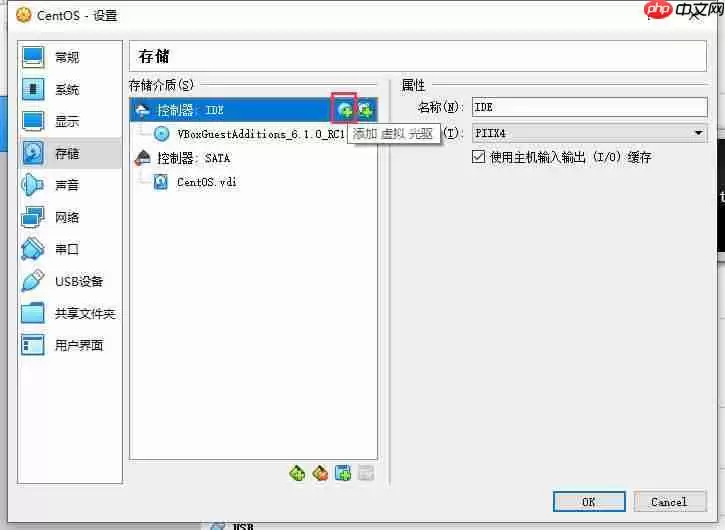
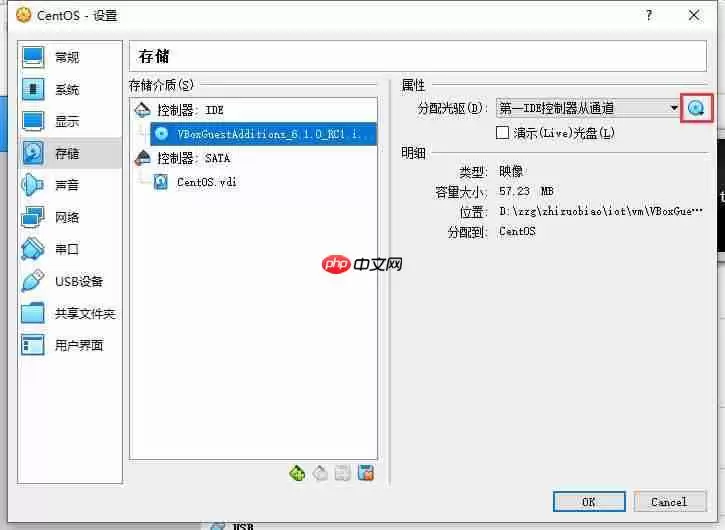
关键提示:加载成功后,请检查光驱列表。如果除了刚添加的ISO,还有一个默认的“空”光驱,务必将其删除。否则后续挂载可能因设备选择错误而报错。
第三步:在Linux虚拟机内安装
启动并登录虚拟机系统,打开终端,按顺序执行以下命令:
mkdir /mnt/cdrom
sudo mount /dev/cdrom /mnt/cdrom  # 挂载虚拟光驱
cd /mnt/cdrom
sudo ./VBoxLinuxAdditions.run
如果执行mount命令时遇到“no medium found”类错误,请返回上一步检查光驱设置。
第四步:常见问题与解决方案
安装脚本可能因系统环境不完整而卡住。以下是典型问题及解决办法:
1. 缺少压缩工具
如果提示需要bzip2,请运行对应系统的安装命令:
sudo yum install -y bzip2  # CentOS/RHEL/Fedora
sudo apt-get install bzip2 # Debian/Ubuntu
2. 建议更新系统
安装前更新软件包:
sudo yum update -y
sudo apt-get update && sudo apt-get upgrade -y
3. 内核头文件缺失(最常见)
如果报错“kernel headers not found for target kernel”,请按流程处理:
# 1. 更新内核(可选,解决版本不匹配)
sudo yum update kernel -y

# 2. 安装内核头文件及开发工具
sudo yum install kernel-headers kernel-devel gcc make -y

# 3. 重启系统,让新内核生效
sudo reboot

# 4. (可选)清理旧内核以节省空间
# 务必确认删除的不是当前正在使用的版本
uname -r  # 查看当前内核版本
rpm -qa | grep kernel-[0-9]  # 查看所有已安装内核包
sudo yum remove 旧版本内核包名
完成依赖安装后,再次回到/mnt/cdrom目录,重新运行安装脚本。
第五步:验证安装结果
安装脚本顺利跑完,你会看到类似下面的成功信息。看到“Building the modules for kernel...”且无报错,即表示成功。
Verifying archive integrity… All good.
Uncompressing VirtualBox 6.1.10 Guest Additions for Linux……..
VirtualBox Guest Additions installer
Removing installed version 6.1.10 of VirtualBox Guest Additions…
Copying additional installer modules …
Installing additional modules …
VirtualBox Guest Additions: Starting.
VirtualBox Guest Additions: Building the VirtualBox Guest Additions kernel modules. This may take a while.
VirtualBox Guest Additions: Building the modules for kernel 3.10.0-1160.11.1.el7.x86_64.
第六步:配置共享文件夹(核心功能)
增强功能装好后,需配置共享文件夹。配置分两步:
1. 在VirtualBox主机端设置
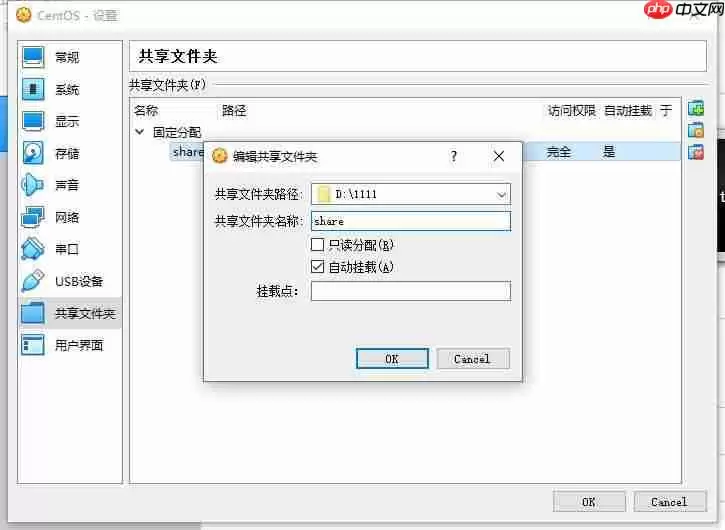
关闭虚拟机,在设置中找到“共享文件夹”。添加一个主机上的文件夹路径,并务必勾选“固定分配”。这里设置的“文件夹名称”,是后续在Linux里挂载的标识。
2. 在Linux虚拟机内挂载
启动虚拟机,在终端执行命令(假设共享名称为“share”):
sudo mkdir /mnt/share  # 创建本地挂载点
sudo mount -t vboxsf share /mnt/share  # 进行挂载
关键点:命令中的“share”必须与主机端设置的“文件夹名称”完全一致,且不要加斜杠。
若挂载失败提示“Protocol error”,可回到主机设置,取消勾选“自动挂载(Auto-mount)”选项,再手动执行挂载命令。
为方便使用,可将挂载命令写入/etc/rc.d/rc.local文件以实现开机自动挂载,并赋予执行权限:chmod +x /etc/rc.d/rc.local。
至此,VirtualBox增强功能已完整安装并配置好。重启虚拟机,即可享受更流畅的体验。

来源:整理自互联网
免责声明:文中图文均来自网络,如有侵权请联系删除,心愿游戏发布此文仅为传递信息,不代表心愿游戏认同其观点或证实其描述。
相关文章
更多-
- 按键精灵如何快速切换窗口详细操作步骤指南
- 时间:2026-05-11
-

- 电缆线断了怎么快速接好修复方法
- 时间:2026-05-11
-
- C4D教程OC渲染器金属材质球制作步骤详解
- 时间:2026-05-11
-
- 家谱制作入门教程从零开始轻松编写家庭族谱
- 时间:2026-05-11
-
- ABS函数如何计算数字的绝对值基础数学计算方法
- 时间:2026-05-11
-
- 浴场之王受礼地点与仪式全解析
- 时间:2026-05-11
-
- 创建关联的含义与作用详解
- 时间:2026-05-11
-
- Ae色彩配置转换位置详解与操作指南
- 时间:2026-05-11
精选合集
更多大家都在玩




大家都在看
更多-

- 饥荒生存指南 掌握这些窍门
- 时间:2026-05-11
-

- 小刀电动车如何进入配对模式上下电五次正确吗
- 时间:2026-05-11
-

- 西游杀手机版推荐
- 时间:2026-05-11
-

- 鼠标连点器如何设置固定时间间隔自动点击
- 时间:2026-05-11
-

- Safari浏览器如何截取完整网页长图并导出保存
- 时间:2026-05-11
-

- 如何关闭苹果蓝牙耳机的开机提示音
- 时间:2026-05-11
-

- 小米手机数据迁移后旧设备信息如何彻底清除
- 时间:2026-05-11
-

- 唯美女生英文网名:二字精选100个
- 时间:2026-05-11