按键精灵如何快速切换窗口详细操作步骤指南
时间:2026-05-11 | 作者:318050 | 阅读:0说到自动化办公和游戏辅助,按键精灵是一款绕不开的经典工具。它能精准模拟鼠标点击和键盘输入,将重复、枯燥的固定操作交给程序执行。
对于新手,最友好的莫过于它的“一键录制”功能,几乎零门槛就能上手。
无论是游戏里需要反复刷新的动作,还是办公时需要批量处理的数据录入和窗口切换,它都能稳定高效地完成,堪称效率倍增器。
今天,我们就来深入聊聊,如何利用按键精灵实现精准的窗口切换。这个功能在多任务处理时尤其有用,能让你在不同应用间快速跳转。
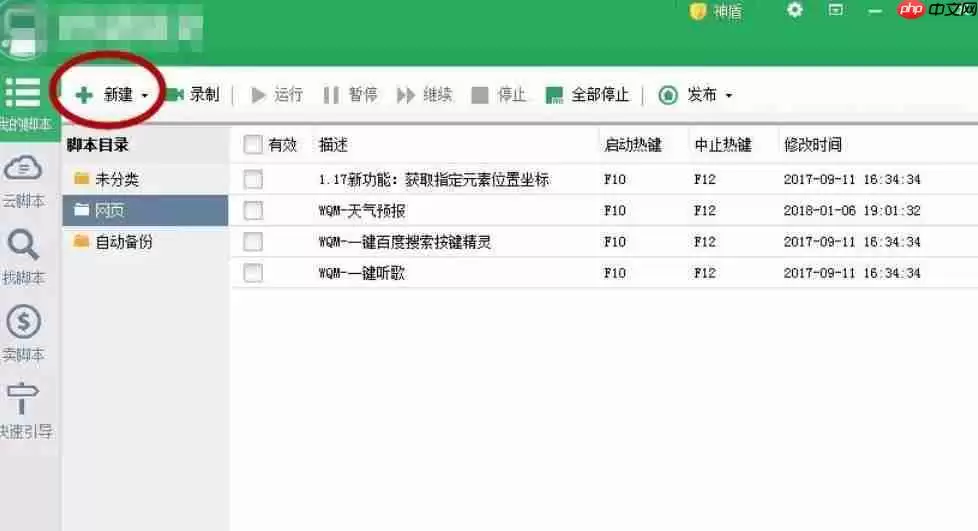
第一步:创建脚本
首先,打开按键精灵。在主界面,你需要新建一个空白脚本。这就像准备一张白纸,后续的所有操作指令都将在这里编写。
第二步:获取窗口“身份证”——句柄
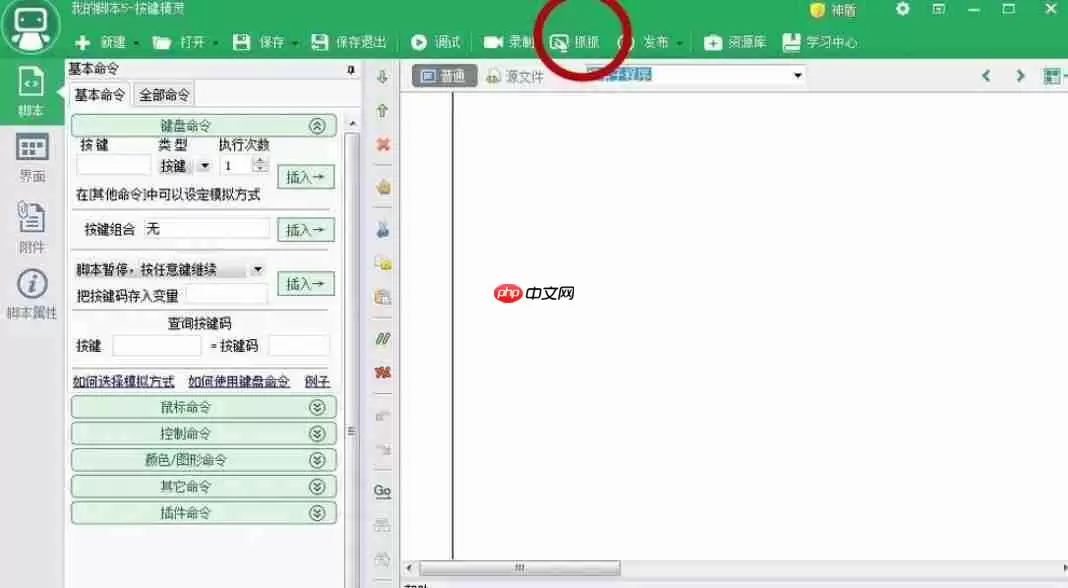
窗口切换的核心,在于识别每一个独立的窗口。这里就需要用到“窗口句柄”,你可以把它理解成每个窗口独一无二的身份证号。
操作很简单:
- 打开你想要切换的目标窗口(例如“窗口1”)。
- 在按键精灵里打开“抓抓”工具。
- 按下F8键启动抓取,将鼠标移到目标窗口任意位置,再按一次F8。
- 成功抓取后,系统会显示一串数字,这就是该窗口的句柄。请完整复制下来备用。
第三步:编写激活指令
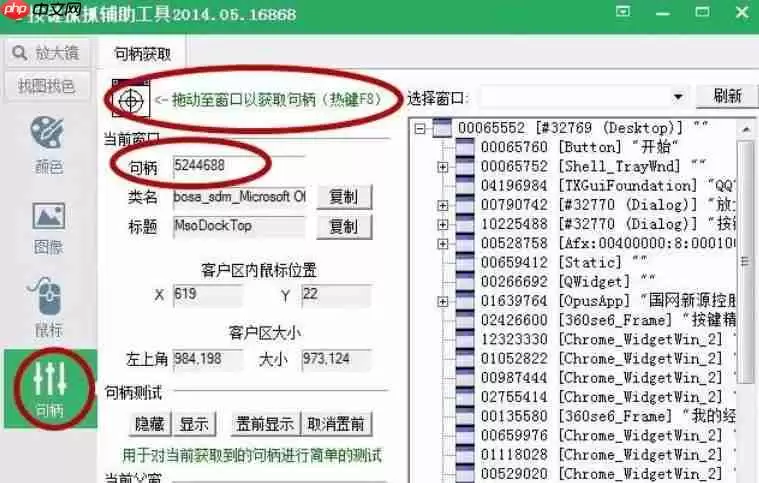
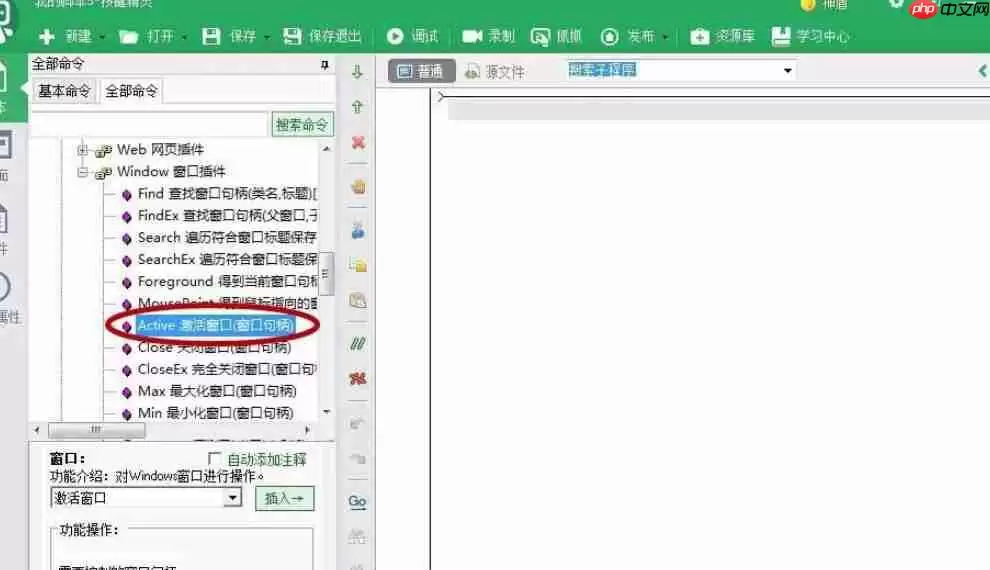
现在,回到新建的空白脚本编辑区。点击左上角的“全部命令”,展开命令库。
我们需要找到控制窗口的命令:
- 依次展开:“插件命令” → “Windows窗口插件”。
- 在这里选择“Active激活窗口”。
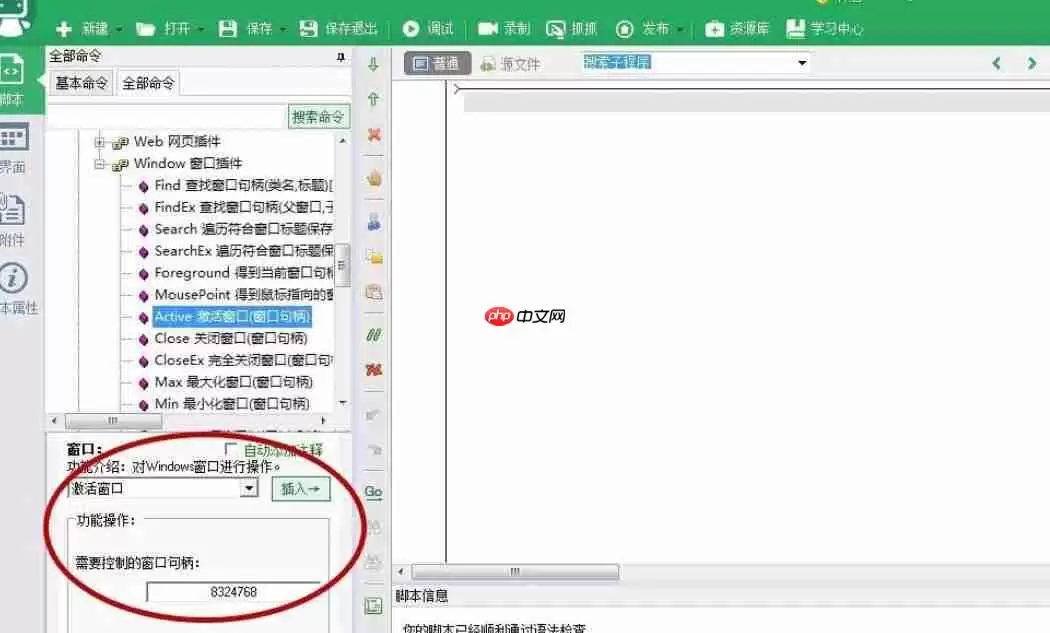
- 在参数输入框“Hwnd”中,粘贴第二步复制的窗口句柄。
- 确认无误后,点击“插入”。这条激活窗口的指令就被添加到脚本里了。
第四步:设置触发快捷键
光有指令还不够,我们需要给它配一把“钥匙”。
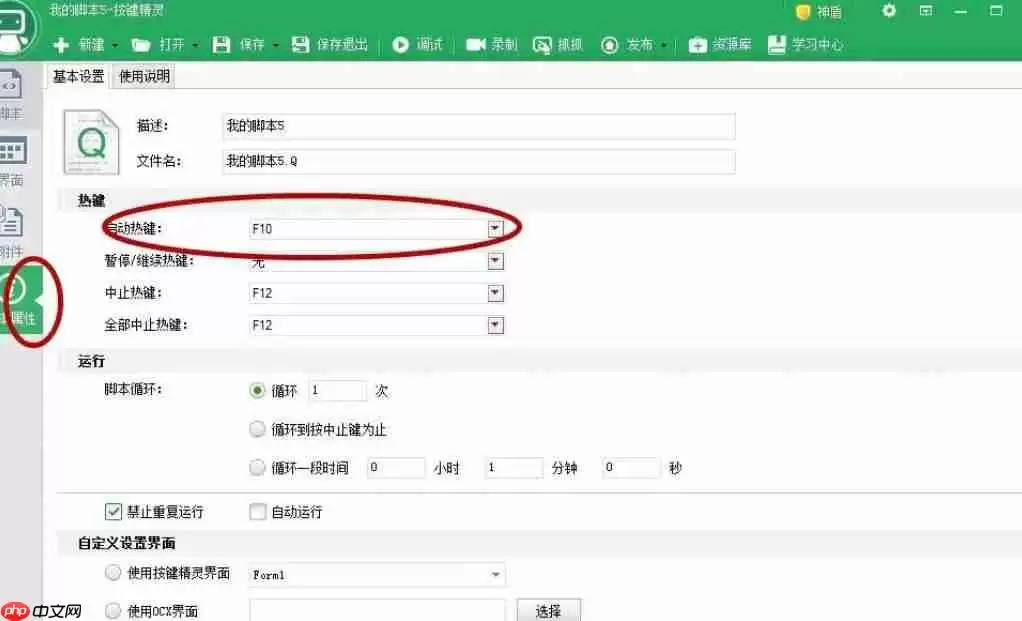
在脚本的属性面板里,找到快捷键设置。为这个激活操作绑定一个顺手的快捷键组合,例如 Ctrl+Alt+1。
原则是既不容易和其他软件冲突,又方便自己记忆和触发。
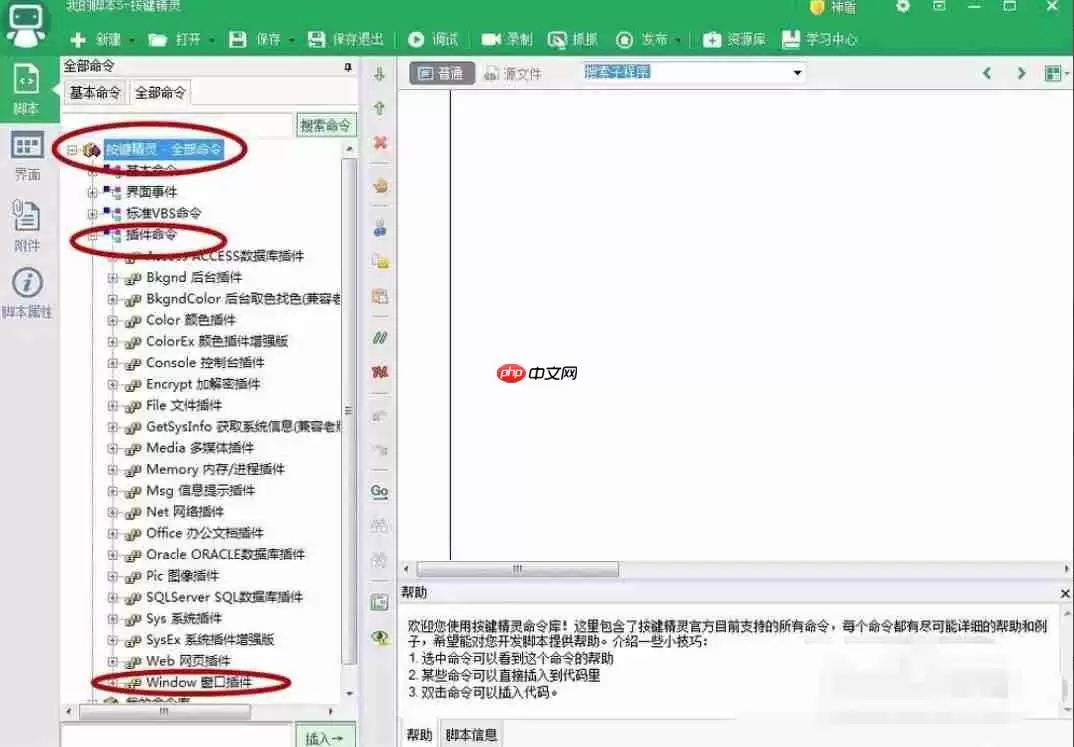
设置完成后,记得保存脚本,然后关闭属性窗口。
第五步:扩展至多窗口
如果你需要在多个窗口(如窗口2、窗口3)之间切换,方法是一样的。
对每一个目标窗口,重复第二步到第四步的操作:
- 抓取句柄。
- 插入激活指令。
- 绑定独立的快捷键(例如 Ctrl+Alt+2、Ctrl+Alt+3)。
全部设置好后,你就可以通过不同的快捷键,一键直达任意指定窗口。
第六步:进阶玩法——切换并最大化
有时,我们切换窗口后,还希望它能自动铺满整个屏幕。这也很容易实现。
只需把第三步里的“Active激活窗口”指令,替换成功能更强大的“Max窗口最大命令”。
具体操作:
- 在脚本编辑区删掉原来的激活指令。
- 再次进入命令库,选择“插件命令” → “Windows窗口插件” → “Max窗口最大命令”。
- 在参数框里填入对应窗口的句柄,插入脚本。
这样,以后每次触发快捷键,不仅会切换到目标窗口,还会自动将其最大化,一步到位。
总结
以上就是利用按键精灵实现窗口切换的完整流程。
从获取窗口句柄这一关键信息开始,到编写指令、绑定热键,整个过程逻辑清晰。掌握了这个方法,你就能在多任务处理中自如导航,大幅提升操作效率。

来源:整理自互联网
免责声明:文中图文均来自网络,如有侵权请联系删除,心愿游戏发布此文仅为传递信息,不代表心愿游戏认同其观点或证实其描述。
相关文章
更多-
- VirtualBox增强功能安装指南如何安装VBoxGuestAdditions
- 时间:2026-05-11
-

- 电缆线断了怎么快速接好修复方法
- 时间:2026-05-11
-
- C4D教程OC渲染器金属材质球制作步骤详解
- 时间:2026-05-11
-

- 家谱制作入门教程从零开始轻松编写家庭族谱
- 时间:2026-05-11
-

- ABS函数如何计算数字的绝对值基础数学计算方法
- 时间:2026-05-11
-

- 浴场之王受礼地点与仪式全解析
- 时间:2026-05-11
-
- 创建关联的含义与作用详解
- 时间:2026-05-11
-
- Ae色彩配置转换位置详解与操作指南
- 时间:2026-05-11
精选合集
更多大家都在玩




大家都在看
更多-

- 饥荒生存指南 掌握这些窍门
- 时间:2026-05-11
-

- 小刀电动车如何进入配对模式上下电五次正确吗
- 时间:2026-05-11
-

- 西游杀手机版推荐
- 时间:2026-05-11
-

- 鼠标连点器如何设置固定时间间隔自动点击
- 时间:2026-05-11
-

- Safari浏览器如何截取完整网页长图并导出保存
- 时间:2026-05-11
-

- 如何关闭苹果蓝牙耳机的开机提示音
- 时间:2026-05-11
-

- 小米手机数据迁移后旧设备信息如何彻底清除
- 时间:2026-05-11
-

- 唯美女生英文网名:二字精选100个
- 时间:2026-05-11