AutoCAD倒圆角操作步骤与实用技巧详解
时间:2026-05-11 | 作者:318050 | 阅读:0在CAD绘图中,想让生硬的边角变得圆润平滑?倒圆角这个功能你肯定离不开。
它不仅是让图纸看起来更专业、更美观的关键一步,很多时候更是满足设计规范和工艺要求的必要操作。
下面,我们就来把AutoCAD中的倒圆角功能讲透,从基础操作到实用技巧,一步步拆解清楚。
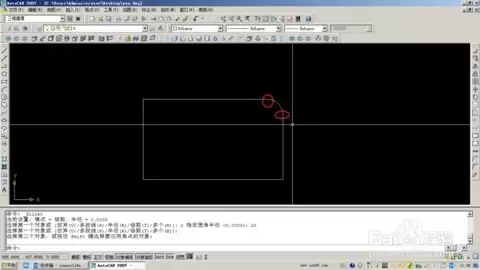
万事开头简,第一步自然是打开你的AutoCAD软件,并载入需要处理的图形文件。
准备好画布,我们才能开始施展。

一、核心命令:启动与基本操作
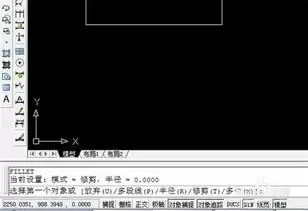
倒圆角的“开关”在哪里?最直接的方式是在命令行键入 FILLET 命令(快捷键是F),或者从顶部菜单栏依次点击“修改” -> “圆角”。
命令激活后,系统会首先提示你选择第一个对象。
这时,用鼠标点击第一条需要倒角的边。
紧接着,命令行会提示:指定圆角半径。这里输入你需要的具体数值即可。如果默认半径不合适,务必在这里修改成目标值,这是决定圆角大小的关键一步。
半径设定好后,再去选择第二条边。当你点击确认后,一个光滑的圆角就会瞬间在两条边之间生成。
二、高效技巧:连续与链式倒角
如果需要倒圆角的地方不止一处,难道要一个个重复操作吗?当然不用。AutoCAD提供了更高效的连续操作模式。
具体方法是:
- 在选择完第一条边并输入半径后,先不要急着选第二条边,而是直接按下回车键。
- 此时,命令行提示会变为“选择边或 [链(C)/半径(R)]”。
如果你要处理的是一系列首尾相连的线段:
- 输入C(链选项)再回车。
- 然后选择这一系列边中的任意一条,整个相连的边链都会被自动选中。
- 接着再按一次回车,所有选中的边角就会一次性完成倒圆角。
这个功能在处理复杂轮廓时,能节省大量时间。
三、避坑指南:常见问题与解决思路
操作过程中可能会遇到一些小问题。最常见的有两种情况:
- 情况一:两条边不相交
两条边根本不相交或延伸后也不相交,系统无法计算出圆角位置。这时需要检查图形是否闭合或位置是否正确。 - 情况二:圆角半径过大
设定的圆角半径太大,以至于无法在两条边之间容纳这个圆弧。命令行通常会给出错误提示,解决办法是根据图形尺寸,适当减小半径值再试一次。
总结
熟练掌握倒圆角功能,是提升CAD绘图效率和成品质量的基本功。
无论是机械零件的工艺倒角、建筑图纸的柔化处理,还是其他任何需要光滑过渡的设计场景,它都能让你的图纸更精确、更规范,也更显专业。
多练习几次,把这个小工具变成你的肌肉记忆,创作起来自然会更加得心应手。

来源:整理自互联网
免责声明:文中图文均来自网络,如有侵权请联系删除,心愿游戏发布此文仅为传递信息,不代表心愿游戏认同其观点或证实其描述。
相关文章
更多-
- AutoCAD 2004标注数值修改实用技巧
- 时间:2026-07-03
-

- AutoCAD如何设置绘图环境
- 时间:2026-07-02
-
- CAD打印添加图框方法
- 时间:2026-07-01
-
- 新手必看:CAD图框绘制简易方法详细步骤与技巧
- 时间:2026-07-01
-
- CAD快速生成图纸目录的详细实用技巧与步骤
- 时间:2026-07-01
-
- CAD图框套用方法详解教程
- 时间:2026-07-01
-
- CAD图纸比例与图框适配技巧
- 时间:2026-07-01
-
- CAD图框打开简单实用方法,新手快速上手教程
- 时间:2026-07-01
精选合集
更多大家都在玩
大家都在看
更多-

- 高考志愿填报模板完整版附表格填写示例
- 时间:2026-07-04
-

- 2026好玩的挂机手游推荐
- 时间:2026-07-04
-

- 高考志愿填报规划师职业前景与报考指南
- 时间:2026-07-04
-

- 高考志愿填报实用指导与技巧
- 时间:2026-07-04
-

- 高考志愿填报时间安排
- 时间:2026-07-04
-

- 高考志愿填报系统使用技巧与注意事项
- 时间:2026-07-04
-

- 高考志愿填报模拟系统指南
- 时间:2026-07-04
-

- 高考志愿填报方法与技巧详解
- 时间:2026-07-04