AutoCAD2010倒圆角操作步骤详解
时间:2026-05-12 | 作者:318050 | 阅读:0AutoCAD 2010 倒圆角操作详解
在AutoCAD 2010中为图形倒圆角,是让设计线条从生硬变柔和的关键一步。无论是为了满足工艺要求,还是让图纸更美观,这个功能都不可或缺。
下面将步骤拆解,助你快速掌握。
一、启动倒圆角命令
打开图纸,定位到需要处理的位置。启动命令有两种常用方式:
- 在命令行直接输入“FILLET”并回车。
- 在“修改”面板中,点击圆弧拐角图标。
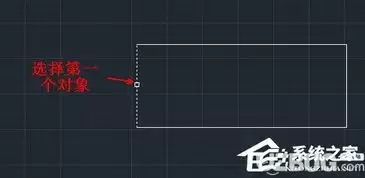
命令激活后,命令行会显示提示:“选择第一个对象或 [放弃(U)/多段线(P)/半径(R)/修剪(T)/多个(M)]:”。此时可直接选择对象,或先进行设置。
二、设置圆角半径
通常需要先指定圆角大小。在命令提示后输入“R”并回车。
接着输入所需的半径数值,例如“5”,再次回车确认。软件会记住此半径值,并回到等待选择对象的状态。
三、选择对象并生成圆角
根据提示,依次点击第一个和第二个对象。对象可以是两条直线或其他能构成角点的图元。
点击后,一个符合设定半径的光滑圆角将立即生成。
四、核心选项功能说明
倒圆角命令包含多个实用选项,能显著提升效率:
- 放弃(U):操作中途选错时,输入“U”回车可撤销上一步选择。
- 多段线(P):处理由多段线构成的轮廓(如矩形)时,输入“P”后选中整条多段线,可一次性为所有角点倒圆角。
- 修剪(T):控制倒角后的清理行为。默认“修剪”会切除原对象超出圆角的部分。选择“不修剪(N)”则保留原对象,仅添加圆角弧线。
- 多个(M):需为多组对象倒相同圆角时,输入“M”进入连续模式,可一次性设置半径后连续操作,无需重复启动命令。
五、关键注意事项
操作时请注意以下细节:
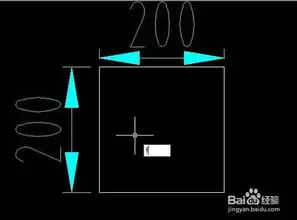
- 被选择的两条线必须在延伸后能够相交,或已经相交,否则无法创建圆角。
- 半径值需设置合理。半径过大会导致图形结构异常;半径过小则圆角效果不明显。
掌握以上核心步骤与选项,你便能熟练运用AutoCAD 2010的倒圆角功能。多加练习,即可绘制出既精准又美观的图纸。

来源:整理自互联网
免责声明:文中图文均来自网络,如有侵权请联系删除,心愿游戏发布此文仅为传递信息,不代表心愿游戏认同其观点或证实其描述。
相关文章
更多-
- AutoCAD 2004标注数值修改实用技巧
- 时间:2026-07-03
-

- AutoCAD如何设置绘图环境
- 时间:2026-07-02
-
- CAD打印添加图框方法
- 时间:2026-07-01
-
- 新手必看:CAD图框绘制简易方法详细步骤与技巧
- 时间:2026-07-01
-
- CAD快速生成图纸目录的详细实用技巧与步骤
- 时间:2026-07-01
-
- CAD图框套用方法详解教程
- 时间:2026-07-01
-
- CAD图纸比例与图框适配技巧
- 时间:2026-07-01
-
- CAD图框打开简单实用方法,新手快速上手教程
- 时间:2026-07-01
精选合集
更多大家都在玩
大家都在看
更多-

- 高考志愿填报模板完整版附表格填写示例
- 时间:2026-07-04
-

- 2026好玩的挂机手游推荐
- 时间:2026-07-04
-

- 高考志愿填报规划师职业前景与报考指南
- 时间:2026-07-04
-

- 高考志愿填报实用指导与技巧
- 时间:2026-07-04
-

- 高考志愿填报时间安排
- 时间:2026-07-04
-

- 高考志愿填报系统使用技巧与注意事项
- 时间:2026-07-04
-

- 高考志愿填报模拟系统指南
- 时间:2026-07-04
-

- 高考志愿填报方法与技巧详解
- 时间:2026-07-04