Cinema 4D球体切割教程 快速制作半球体技巧
时间:2026-05-12 | 作者:318050 | 阅读:0在C4D中如何将球体一分为二?
在三维建模中,将球体一分为二是个基础但高频的操作。无论是为了制作半球体、创建剖面效果,还是为后续的布尔运算做准备,掌握这个技巧都很有必要。
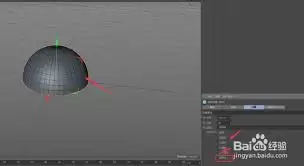
第一步:创建基础球体
首先,启动软件并创建基础几何体。在右侧的创建面板中,你能轻松找到“球体”工具,点击它,一个完整的球体就会出现在视图中央。
第二步:使用切割工具
创建好球体后,关键步骤来了:如何“动刀”?
这里我们需要切换到“多边形”模式,并借助“切割”工具。你可以在菜单栏的“网格”>“切割”中找到它,或者使用快捷键“K~L”调出线性切割工具。
第三步:确定并执行切割
接下来就是确定切割位置了。将鼠标移动到球体表面,你会看到一条跟随鼠标的预览线。
例如,你想水平切开球体:
- 将鼠标移动到球体的顶部或底部,单击确定切割起点。
- 然后水平移动鼠标到对侧,再次单击。
一条贯穿球体的切割线就生成了。垂直切割也是同样的道理,只是方向不同。
第四步:分离为独立对象
完成切割后,球体看似被分开了,但此时它还是一个整体对象。
你需要:
- 使用“选择”工具,在“面”模式下,选中其中一半的面。
- 然后使用“分裂”功能(快捷键“U~P”),才能真正将其分离为两个独立的物体。
第五步:优化模型结构
有时候,切割后的断面可能不够平整或存在多余的点线面。这时,可以:
- 全选对象。
- 使用“网格”>“命令”下的“优化”功能(快捷键“U~O”)。
这能让模型结构更干净、更规范。
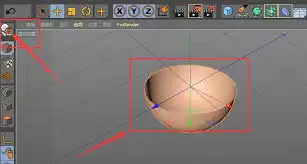
分离后的应用
分离后的半球体,就成为了可以自由编辑的独立对象。你可以:
- 移动、旋转、缩放它们。
- 赋予不同的材质。
- 进行进一步的布尔运算或造型塑造。
例如,将一个半球作为碗的模型,或者将两个半球错位组合,创造出更有趣的形态。
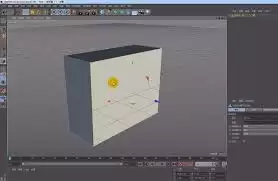
总结
你看,整个过程其实非常直观:
- 创建基础形体。
- 精准切割分离。
- 优化与自由创作。
每一步都紧密衔接。熟练掌握这个操作,相当于打开了一扇门,让你能更灵活地驾驭三维几何体。无论是构建静态场景还是动态模型,都能多一份得心应手。

来源:整理自互联网
免责声明:文中图文均来自网络,如有侵权请联系删除,心愿游戏发布此文仅为传递信息,不代表心愿游戏认同其观点或证实其描述。
相关文章
更多-
- Cinema 4D立体扭曲效果制作步骤详解
- 时间:2026-07-05
-
- Cinema 4D球体添加聚光灯设置教程
- 时间:2026-06-28
-
- C4D绘制发光小球及GI渲染教程
- 时间:2026-06-27
-
- Cinema 4D利用样条工具制作平面坐标系图形的方法
- 时间:2026-06-26
-

- Cinema 4D坐标轴移回物体中心的方法
- 时间:2026-06-25
-

- Cinema 4D立体小石凳模型制作教程
- 时间:2026-06-22
-

- C4D建模小纸杯详细步骤教程
- 时间:2026-06-20
-

- Cinema 4D弹壳模型制作教程
- 时间:2026-06-19
精选合集
更多大家都在玩
大家都在看
更多-

- 高考志愿填报模板完整版附表格填写示例
- 时间:2026-07-04
-

- 2026好玩的挂机手游推荐
- 时间:2026-07-04
-

- 高考志愿填报规划师职业前景与报考指南
- 时间:2026-07-04
-

- 高考志愿填报实用指导与技巧
- 时间:2026-07-04
-

- 高考志愿填报时间安排
- 时间:2026-07-04
-

- 高考志愿填报系统使用技巧与注意事项
- 时间:2026-07-04
-

- 高考志愿填报模拟系统指南
- 时间:2026-07-04
-

- 高考志愿填报方法与技巧详解
- 时间:2026-07-04