Cinema 4D利用样条工具制作平面坐标系图形的方法
时间:2026-06-26 | 作者:318050 | 阅读:0在 Cinema 4D 里,用样条工具做平面坐标系,其实是个挺灵活的小技巧。只要顺着手头的思路一步步来,就能给设计加不少独特的视觉元素。
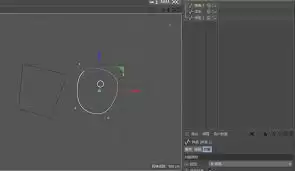
创建基础样条
- 打开软件,直接找到样条工具,点一下就能创建。
- 先挑一条直线样条作为横轴,调整它的长度和位置,把基本框架定下来。
- 再拉一条垂直的直线当纵轴,跟横轴摆到一起,坐标系的基础结构就有了。
调整样条属性
- 选中横轴样条,在右侧属性面板里改颜色、粗细,让它更符合你的设计风格。
- 纵轴也做同样的设置,保证两条轴在视觉上协调。
- 想加点效果,比如给样条开个发光,坐标系在场景里马上就能跳出来。
添加刻度标记
- 刻度的制作也不复杂——用小线段样条来表现。
- 把这些小线段按固定间距排列在横轴和纵轴上。再调整长度、位置和旋转角度,让它们跟坐标轴完美贴合。
- 如果需要区分不同刻度值,还可以给它们换上不同的颜色或者材质。
标注坐标轴
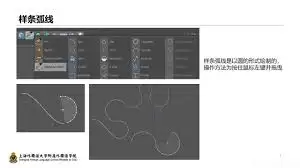
- 坐标轴做出来,怎么让别人一眼看懂?用文字样条来标注。比如横轴两端加上“X轴”,纵轴两端加上“Y轴”。字体、大小、颜色和位置都可以调,保证跟坐标系搭配得当。
- 下一步,在适当位置加上数字标注——要么用样条做出数字形状,要么直接输入文本,把刻度值标清楚。
完善与修饰
- 最后一步,给整个坐标系加点“包装”。可以画一个简单的矩形平面当背景,调整颜色和透明度,让它跟坐标系融在一起。
- 再给场景打点光,模拟真实光照,整个图形就更生动、更有立体感了。
- 不管是做数据分析图还是科技感海报,这套流程都能帮你搞定一个精致又实用的坐标系。

来源:整理自互联网
免责声明:文中图文均来自网络,如有侵权请联系删除,心愿游戏发布此文仅为传递信息,不代表心愿游戏认同其观点或证实其描述。
相关文章
更多-
- Cinema 4D球体添加聚光灯设置教程
- 时间:2026-06-28
-
- C4D绘制发光小球及GI渲染教程
- 时间:2026-06-27
-

- Cinema 4D坐标轴移回物体中心的方法
- 时间:2026-06-25
-

- Cinema 4D立体小石凳模型制作教程
- 时间:2026-06-22
-

- C4D建模小纸杯详细步骤教程
- 时间:2026-06-20
-

- Cinema 4D弹壳模型制作教程
- 时间:2026-06-19
-

- C4D视图物体消失后如何恢复显示
- 时间:2026-06-18
-

- Cinema 4D心形建模方法步骤
- 时间:2026-05-31
精选合集
更多大家都在玩
大家都在看
更多-

- 高考志愿填报模板完整版附表格填写示例
- 时间:2026-07-04
-

- 2026好玩的挂机手游推荐
- 时间:2026-07-04
-

- 高考志愿填报规划师职业前景与报考指南
- 时间:2026-07-04
-

- 高考志愿填报实用指导与技巧
- 时间:2026-07-04
-

- 高考志愿填报时间安排
- 时间:2026-07-04
-

- 高考志愿填报系统使用技巧与注意事项
- 时间:2026-07-04
-

- 高考志愿填报模拟系统指南
- 时间:2026-07-04
-

- 高考志愿填报方法与技巧详解
- 时间:2026-07-04