Cinema 4D球体添加聚光灯设置教程
时间:2026-06-28 | 作者:318050 | 阅读:0在 Cinema 4D 里给球体加一盏聚光灯,能为场景带来独特的光影效果。下面是详细操作步骤:
1. 创建球体
打开 Cinema 4D,从菜单栏选择 “创建” > “对象” > “球体”。球体生成后默认位于场景中心位置。
2. 添加聚光灯
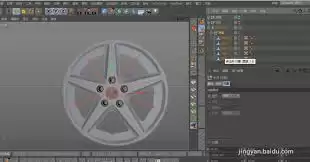
从菜单栏选择 “创建” > “灯光” > “聚光灯”。场景中会出现一个聚光灯图标。
3. 调整聚光灯位置
使用移动工具(快捷键 E)把聚光灯挪到合适位置,确保它能照亮球体。例如放在球体上方偏一侧,可营造较强的立体感光影效果。
4. 设置聚光灯参数
在属性管理器里调整各项参数。关键参数如下:
- 强度:控制光照强弱。数值越大,光照越强。例如设为 1.5,球体表面会更亮。
- 颜色:改变灯光色调。点击颜色框,在颜色选择器里选暖黄色,场景瞬间变得温馨。
- 衰减:影响光照范围。衰减值小,光照范围窄,形成强烈的中心光照效果;衰减值大,范围更广,光线更柔和。
- 聚光区 和 衰减区:共同决定照射范围。聚光区是光线最集中的明亮区域,衰减区控制从聚光区向外逐渐减弱的范围。调整二者可塑造不同形状和大小的光照区域,突出球体。
5. 调整相机视角并优化
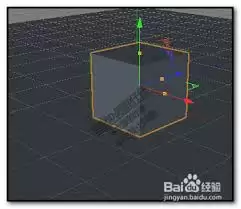
最后调整相机视角,从不同角度观察光影效果。边调整边实时渲染,根据实际效果不断优化参数,直到达到理想状态。
通过以上几步,你就能在 Cinema 4D 里轻松给球体打上聚光灯,创造出富有创意和表现力的场景照明效果。

来源:整理自互联网
免责声明:文中图文均来自网络,如有侵权请联系删除,心愿游戏发布此文仅为传递信息,不代表心愿游戏认同其观点或证实其描述。
相关文章
更多-
- C4D绘制发光小球及GI渲染教程
- 时间:2026-06-27
-
- Cinema 4D利用样条工具制作平面坐标系图形的方法
- 时间:2026-06-26
-

- Cinema 4D坐标轴移回物体中心的方法
- 时间:2026-06-25
-

- Cinema 4D立体小石凳模型制作教程
- 时间:2026-06-22
-

- C4D建模小纸杯详细步骤教程
- 时间:2026-06-20
-

- Cinema 4D弹壳模型制作教程
- 时间:2026-06-19
-

- C4D视图物体消失后如何恢复显示
- 时间:2026-06-18
-

- Cinema 4D心形建模方法步骤
- 时间:2026-05-31
精选合集
更多大家都在玩
大家都在看
更多-

- 高考志愿填报模板完整版附表格填写示例
- 时间:2026-07-04
-

- 2026好玩的挂机手游推荐
- 时间:2026-07-04
-

- 高考志愿填报规划师职业前景与报考指南
- 时间:2026-07-04
-

- 高考志愿填报实用指导与技巧
- 时间:2026-07-04
-

- 高考志愿填报时间安排
- 时间:2026-07-04
-

- 高考志愿填报系统使用技巧与注意事项
- 时间:2026-07-04
-

- 高考志愿填报模拟系统指南
- 时间:2026-07-04
-

- 高考志愿填报方法与技巧详解
- 时间:2026-07-04