PS液化工具失效的解决方法与操作步骤详解
时间:2026-05-12 | 作者:318050 | 阅读:0Photoshop的“液化”工具是修图师和设计师离不开的“魔法棒”。无论是微调脸型还是重塑身形,都离不开它。
但有时,这个得力助手会突然“罢工”,点击后毫无反应,让人头疼。别急,这通常不是软件本身的大问题,而是几个常见的设置“小开关”没打开。
下面,我们就来一步步排查,帮你快速找回这个强大的工具。
方法一:检查图形处理器设置
首先,从软件的性能设置入手。
打开Photoshop,在顶部菜单栏找到【编辑】,在下拉菜单中选择【首选项】,然后点击【性能】。
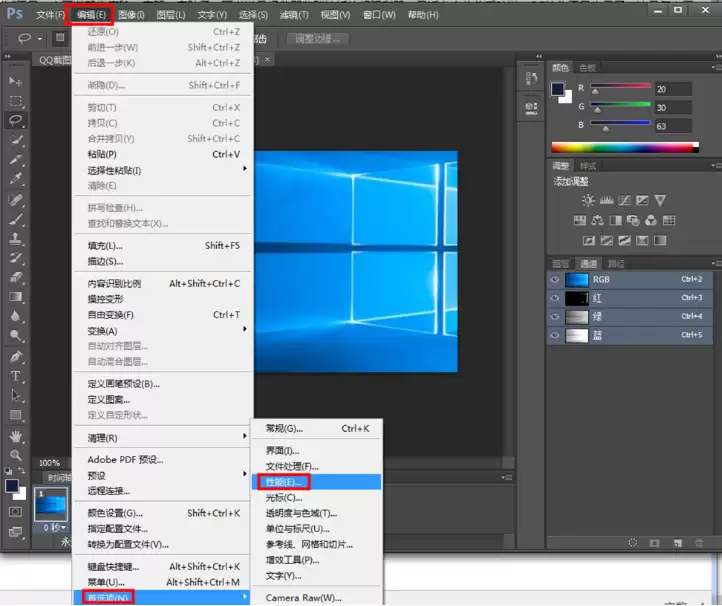
这时会弹出“首选项”设置窗口。在右侧的“图形处理器设置”区域,找到【使用图形处理器】选项。
请尝试取消勾选这个选项,然后点击“确定”保存设置。

接下来,完全关闭并重新启动Photoshop。
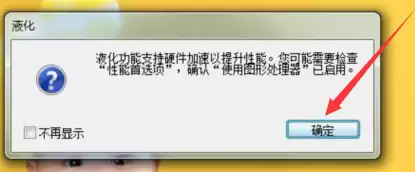
重启后,软件可能会弹出关于图形处理器设置的提示框,直接点击“确定”即可。
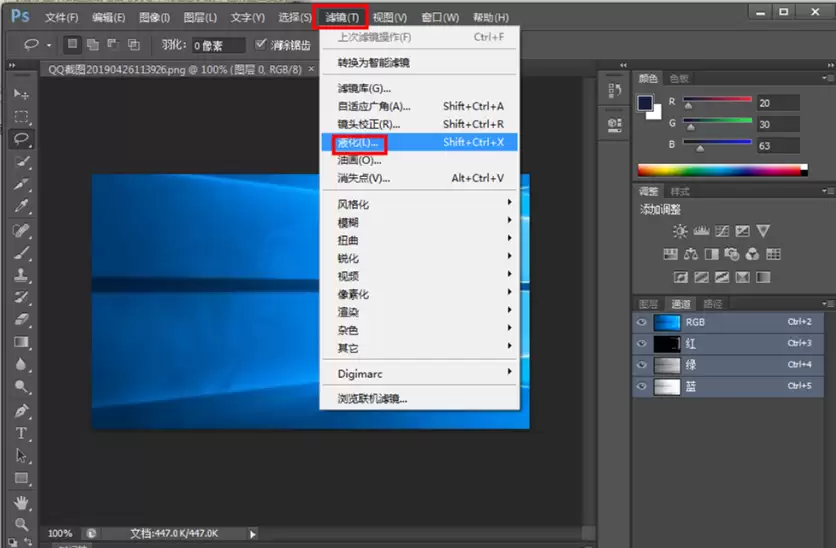
现在,再去试试【滤镜】菜单下的【液化】功能,看是否已经恢复正常。
方法二:调整液化工具内部设置
如果第一个方法没能解决问题,我们还有第二招。这招通常能解决因视图显示冲突导致的液化工具卡死问题。
再次打开PS,点击菜单栏的【滤镜】,选择【液化】,尝试进入液化界面。
进入液化窗口后,将目光移到右侧的工具选项面板。在这里,找到【显示背景】这个选项。
请取消它的勾选状态。
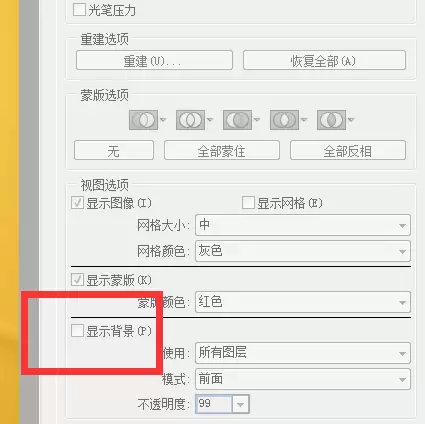
这个操作相当于简化了液化工具在运算时的显示负载。完成这一步后,通常液化工具的功能就能被成功激活并正常使用了。
以上两种方法,覆盖了“液化”工具无法使用时最常见的两种情形。
下次再遇到它“闹脾气”,不妨按这个顺序尝试一下,相信很快就能让你的“魔法棒”重新挥舞起来。

来源:整理自互联网
免责声明:文中图文均来自网络,如有侵权请联系删除,心愿游戏发布此文仅为传递信息,不代表心愿游戏认同其观点或证实其描述。
相关文章
更多-

- Photoshop CS6阈值设置教程与步骤详解
- 时间:2026-06-09
-
- Photoshop CS6抠图教程详解步骤与技巧
- 时间:2026-05-26
-

- Photoshop CS6版本功能详解与软件特性介绍
- 时间:2026-05-26
-

- Photoshop CS5核心功能详解与实用技巧
- 时间:2026-05-26
-
- Photoshop CS5抠图技巧详解:从入门到精通
- 时间:2026-05-26
-
- Photoshop CS5教程:多张图片合并导出PDF文件步骤详解
- 时间:2026-05-26
-

- Photoshop CS6 是什么软件及其主要功能介绍
- 时间:2026-05-25
-
- Photoshop CS5 软件功能与用途详解
- 时间:2026-05-25
精选合集
更多大家都在玩

大家都在看
更多-

- 剪映抖动特效添加教程:轻松制作酷炫视频效果
- 时间:2026-06-11
-

- 剪映视频格式设置教程:MP4与MOV格式导出方法
- 时间:2026-06-11
-

- 鸣潮洛瑟菈幕间介绍
- 时间:2026-06-11
-

- 剪映时间线放大操作步骤详解
- 时间:2026-06-11
-

- 剪映白色背景设置教程:轻松制作纯色视频画面
- 时间:2026-06-11
-
- 千元机倒退至6GB内存!网友吐槽梦回十年前
- 时间:2026-06-11
-

- 剪映视频变速设置教程 常规速度调整方法详解
- 时间:2026-06-11
-

- 剪映胶片连拍效果制作教程
- 时间:2026-06-11