Premiere视频水平垂直翻转教程 详细步骤图文详解
时间:2026-05-12 | 作者:星际追番人 | 阅读:0在Premiere Pro中处理视频时,水平或垂直翻转是一个常见需求,常用于制作镜像效果或校正拍摄方向。对于刚上手的用户,掌握具体操作步骤并不复杂。
Premiere视频水平/垂直翻转操作步骤
1. 选择并分割视频片段
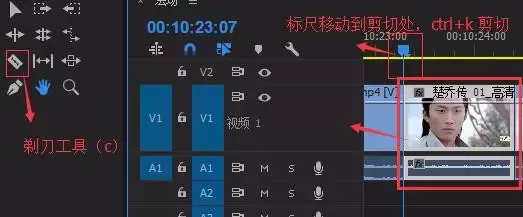
首先,在时间轴上定位需要处理的视频片段。若只需翻转部分内容,请先进行分割:
- 使用剃刀工具(快捷键 C)
- 或直接按 Ctrl+K(Windows)/ Cmd+K(Mac)进行剪切
将需要处理的部分独立出来。
2. 打开效果面板并查找翻转效果
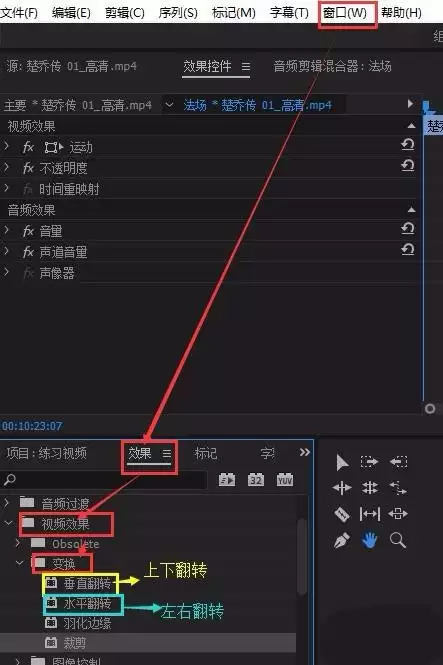
接下来,在软件右侧找到“效果”面板。如果未显示,可前往顶部菜单栏:
- 点击“窗口”菜单
- 确保“效果”选项已勾选
在效果面板中,依次展开:
- “视频效果” → “变换”
即可看到“水平翻转”与“垂直翻转”效果。也可直接在效果面板搜索栏输入关键词快速查找。
3. 应用效果并渲染预览
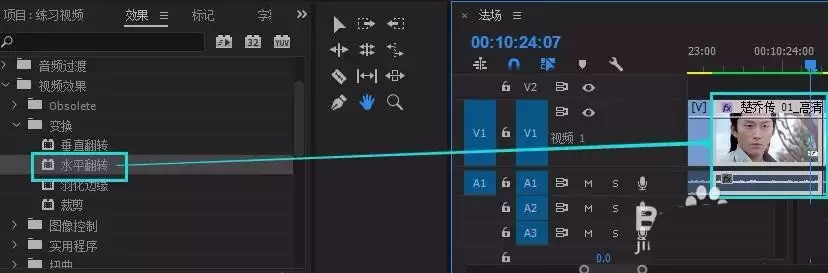
找到所需效果后,将其拖拽至时间轴对应的视频片段上,效果立即生效。
若预览播放不流畅:
- 选中该片段
- 按Enter键进行渲染
渲染后预览将变得顺滑。
进阶技巧:使用蒙版实现局部翻转
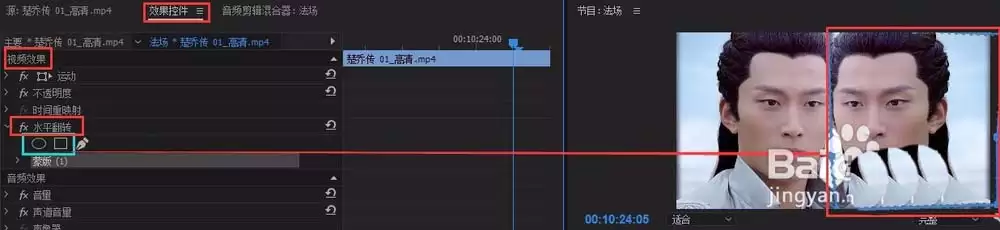
若想实现更高级的效果,例如部分画面翻转、部分保持原样,以制作分屏或过渡效果,可使用蒙版功能。
操作步骤:
- 选中已添加翻转效果的视频片段
- 进入“效果控件”面板
- 找到已添加的“水平翻转”或“垂直翻转”效果
- 点击效果名称旁的方形或圆形图标,创建蒙版
- 在节目监视器窗口中,拖动蒙版控制点调整其范围与形状
- 完成后按Enter键渲染查看最终效果

免责声明:文中图文均来自网络,如有侵权请联系删除,心愿游戏发布此文仅为传递信息,不代表心愿游戏认同其观点或证实其描述。
相关文章
更多-
- Vegas视频导出详细教程与步骤详解
- 时间:2026-08-23
-

- EaseUS视频编辑自动保存功能开启步骤详细教程
- 时间:2026-08-20
-
- Premiere视频添加模糊转场教程与操作方法
- 时间:2026-08-18
-

- Edius素材如何添加门转场效果教程
- 时间:2026-08-17
-

- PR怎么更改序列顺序与编辑方法
- 时间:2026-08-17
-
- PR块溶解使用方法与操作步骤详解
- 时间:2026-08-17
-
- Premiere如何制作视频对比镜头效果教程
- 时间:2026-08-17
-

- Premiere中如何准确定位视频开始帧和结束帧
- 时间:2026-08-17
精选合集
更多大家都在玩
热门话题
大家都在看
更多-

- 蚂蚁新村小课堂今日答案9月29日 有鸟有鸟群纸鸢因风假势童子牵描写的是什么场景
- 时间:2026-09-29
-
- 蚂蚁新村2026年9月29日答案最新
- 时间:2026-09-29
-
- 蚂蚁庄园答案2026年9月30日
- 时间:2026-09-29
-
- 蚂蚁庄园今天答题答案2026年9月30日
- 时间:2026-09-29
-
- 蚂蚁庄园今日答案2026年9月30日
- 时间:2026-09-29
-
- 用饮料瓶装酱油会影响健康吗 蚂蚁庄园今日答案9.30
- 时间:2026-09-29
-
- 小鸡答题今天的答案是什么2026年9月30日
- 时间:2026-09-29
-
- 蚂蚁庄园每日答题答案2026年9月30日
- 时间:2026-09-29