Premiere图片转线稿效果制作步骤详解
时间:2026-05-12 | 作者:怪兽小助手 | 阅读:0想为你的视频项目增添独特的艺术感吗?将普通图片转换成简洁的线稿效果,是个不错的创意。
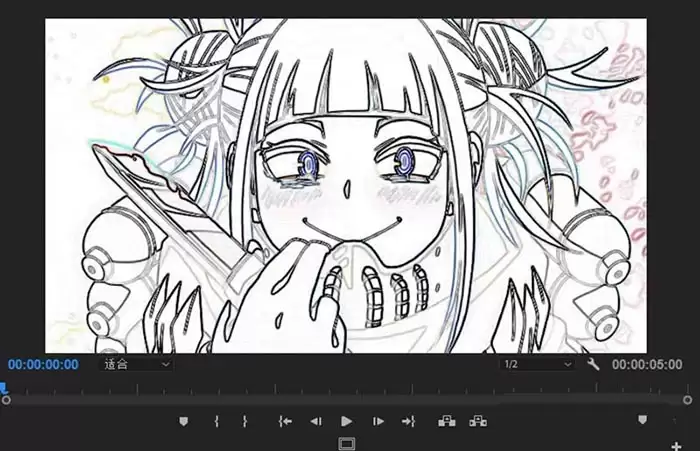
在Premiere Pro里实现这个效果,其实比你想象的要简单。核心就在于使用内置的“查找边缘”效果。
下面,我们来一步步拆解操作流程。
premiere怎么将图片处理成线稿效果
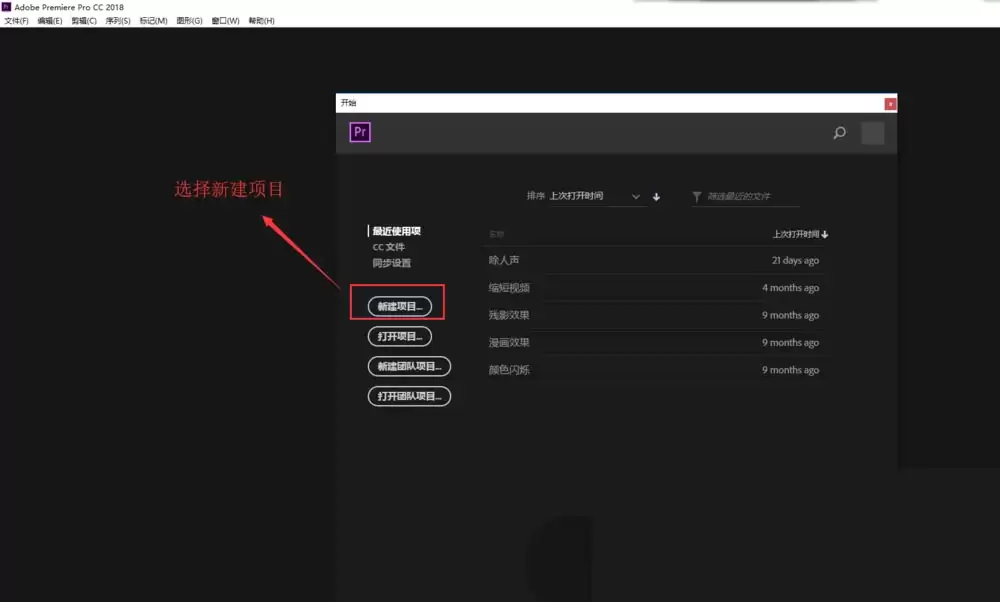
第一步:启动软件并新建项目
首先,启动你的Premiere Pro。
双击软件图标后,你会看到开始界面。在这里点击“新建项目”来开启一个新工作。
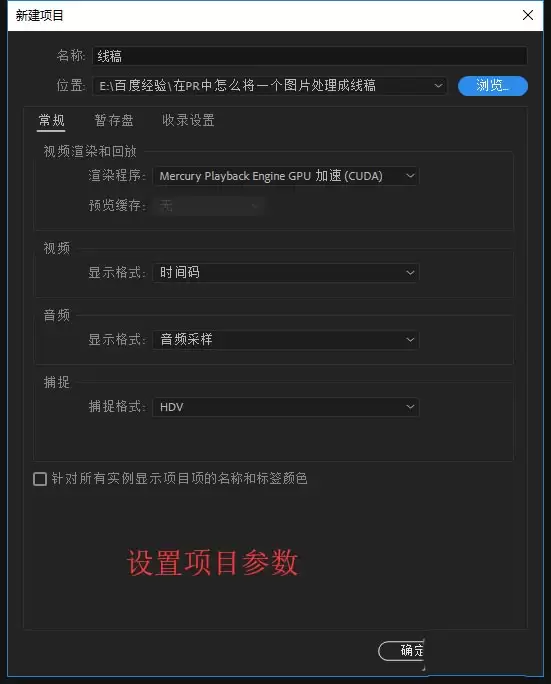
第二步:设置项目参数
接着,会弹出一个“新建项目”的设置窗口。
在这里,你可以为项目命名,并设置好存储路径等基本参数。完成后点击“确定”。
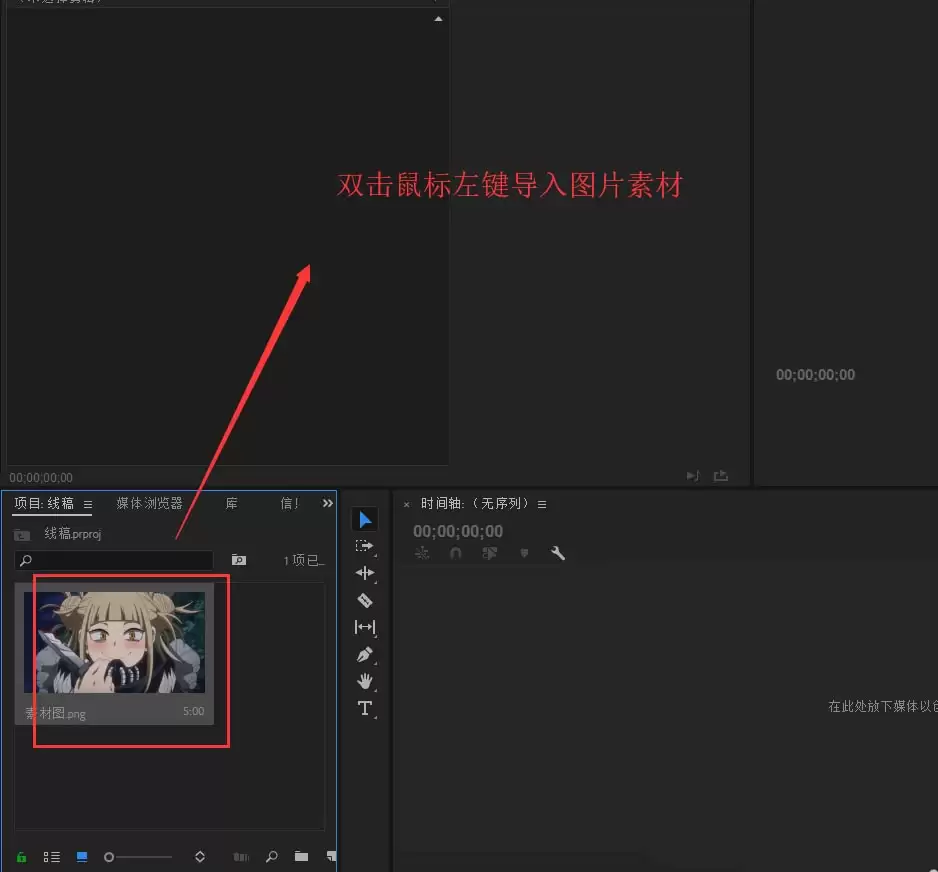
第三步:导入素材图片
项目创建好后,需要导入素材。
在界面左下角的“项目”面板空白处双击。然后在弹出的窗口中,选择你想要处理的图片,将其导入到软件中。
第四步:将素材拖入时间轴
素材准备就绪,现在将它拖到时间轴上。
用鼠标左键按住“项目”面板里的图片,直接拖动到时间轴面板上然后松开。
软件会自动以这张图片的尺寸创建一个序列,并将图片放置在视频轨道1上。
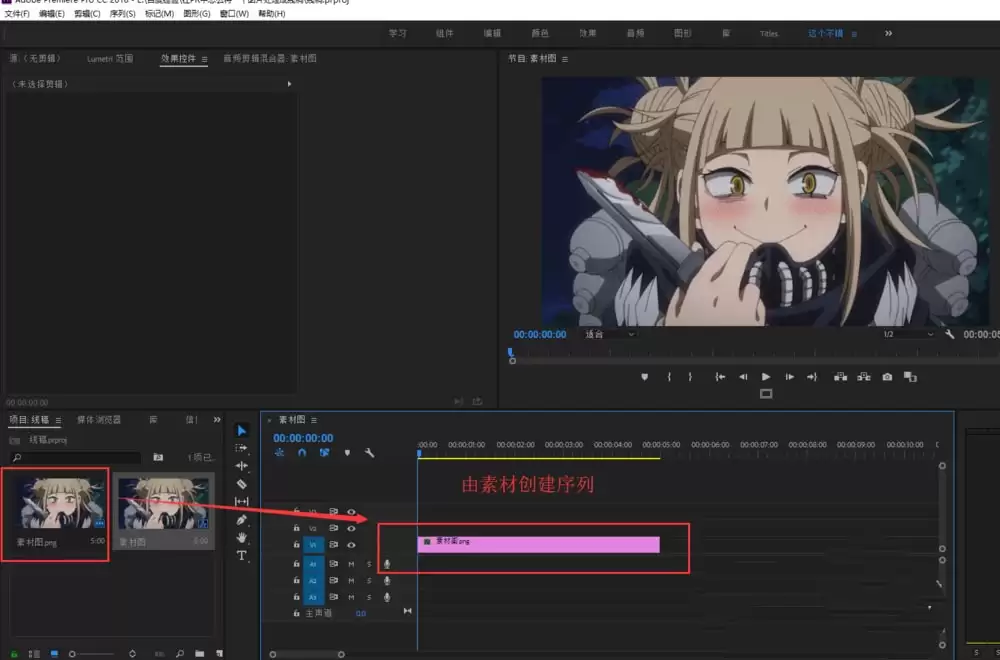
第五步:添加“查找边缘”效果
接下来是关键步骤。
在软件右侧找到“效果”面板,在上方的搜索框里输入“查找边缘”。
找到这个效果后,用鼠标将其拖拽到时间轴上的图片素材上。
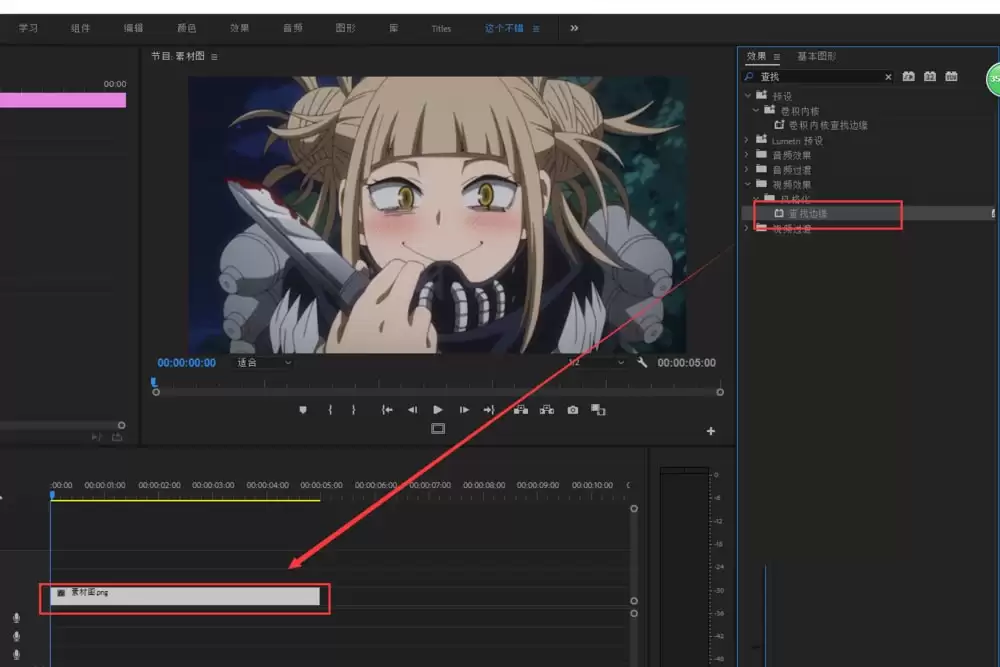
第六步:微调效果参数
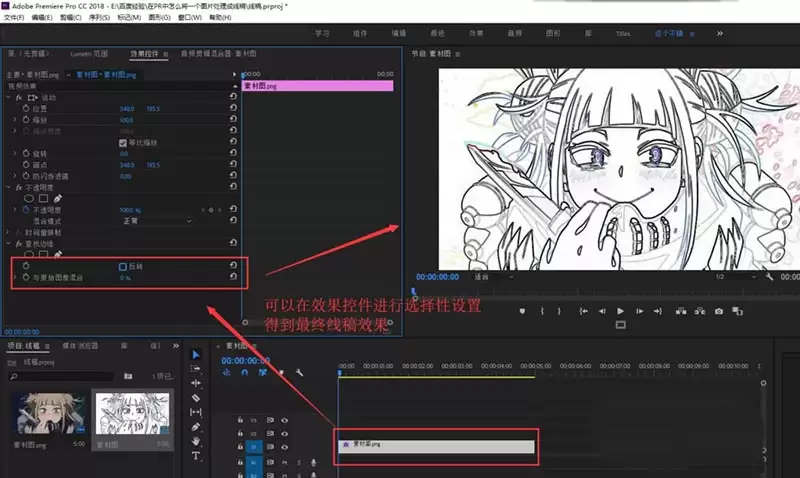
效果添加后,图片会立刻呈现线稿雏形。
点击时间轴上的图片素材,在左上角的“效果控件”面板中,可以对“查找边缘”效果进行微调。
例如,通过与原始图像混合,可以达到最理想的线条清晰度和艺术效果。

免责声明:文中图文均来自网络,如有侵权请联系删除,心愿游戏发布此文仅为传递信息,不代表心愿游戏认同其观点或证实其描述。
相关文章
更多-
- MIX滤镜大师稻壳浮雕效果教程:一键打造艺术质感
- 时间:2026-08-27
-

- Imageready制作GIF动画详细步骤教程
- 时间:2026-08-23
-

- BMP转JPG格式转换方法大全
- 时间:2026-08-16
-

- 绿叶修图怎样完成局部修图
- 时间:2026-08-10
-

- 通义万象图片局部重绘修改功能支持情况
- 时间:2026-07-24
-
- 小燕工具箱官网地址查询方法及官方入口详解
- 时间:2026-07-19
-
- Animate轮播图设置教程
- 时间:2026-07-17
-

- 图片编辑助理网页版入口与使用教程
- 时间:2026-07-16
精选合集
更多大家都在玩
大家都在看
更多-

- 2026年9月17日小鸡庄园答案
- 时间:2026-09-16
-
- 蚂蚁庄园今日答案2026年9月17日
- 时间:2026-09-16
-
- 蚂蚁庄园小课堂今日最新答案2026年9月17日
- 时间:2026-09-16
-
- 蚂蚁庄园小鸡答题今日答案2026年9月17日
- 时间:2026-09-16
-
- 褪黑素主要由人体哪个器官分泌 蚂蚁庄园今日答案9.17
- 时间:2026-09-16
-
- 蚂蚁庄园今天答题答案2026年9月17日
- 时间:2026-09-16
-
- 蚂蚁庄园答题今日答案2026年9月17日
- 时间:2026-09-16
-
- 研学旅游指导师的核心服务对象是 蚂蚁新村今日答案2026.9.16
- 时间:2026-09-16