捷速OCR软件如何识别图片文字操作步骤详解
时间:2026-05-12 | 作者:318050 | 阅读:0高效提取图片文字:OCR工具使用指南
工作中,我们常需要从图片中提取文字。无论是扫描文件、网页截图,还是随手拍下的资料,手动录入都费时费力。
此时,一款高效的OCR(光学字符识别)工具就显得尤为关键。本文将以捷速OCR文字识别软件为例,带你完成从图片到可编辑文字的全过程。
第一步:启动软件与导入文件
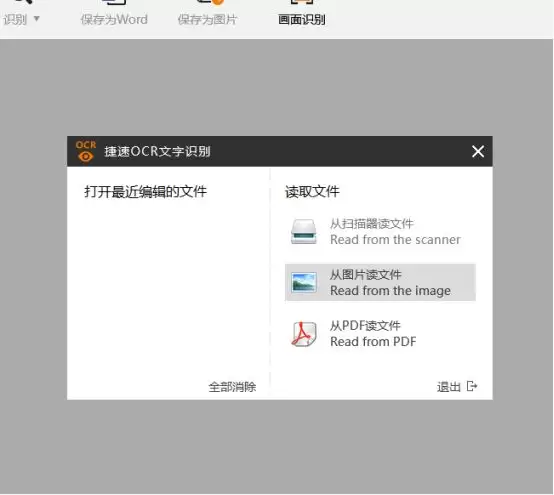
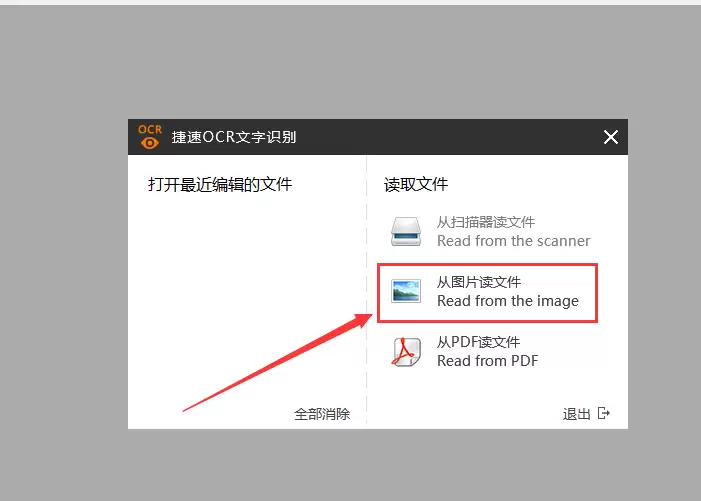
启动软件后,你会看到一个简洁明了的操作界面。第一步是导入文件,软件提供了多种读取方式。
我们的目标是识别图片上的文字,因此直接点击“从图片读文件”这个选项即可。
第二步:选择需要识别的图片
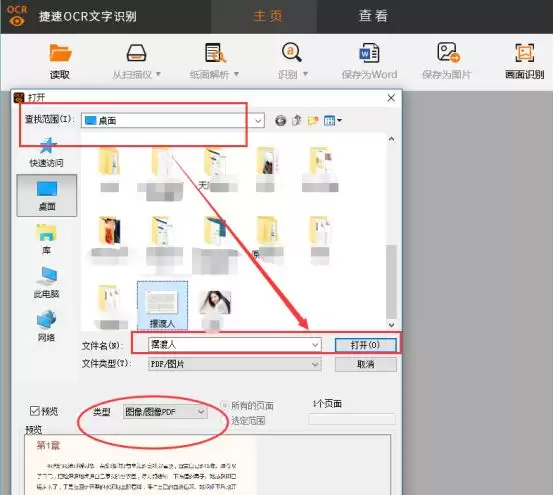
点击之后,系统会弹出文件浏览窗口。你可以在电脑中选择需要识别的图片。
为了演示,这里我们选择了一张包含小说《摆渡人》片段的图片作为例子。
第三步:加载图片
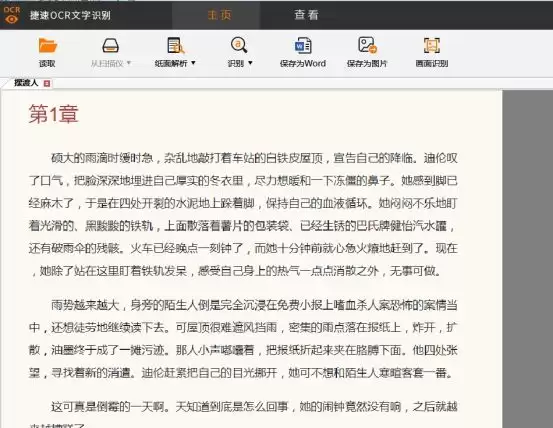
选中图片并点击“打开”,软件会迅速将其加载到界面中。
如果图片体积不大,这个过程几乎是瞬间完成的,非常流畅。
第四步:执行文字识别
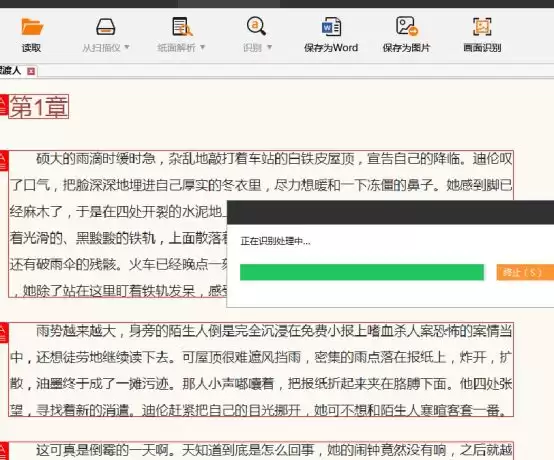
图片加载完毕,核心操作就来了。点击软件顶部的“识别”按钮,程序便开始对图片中的文字进行分析和转换。
第五步:编辑与保存结果
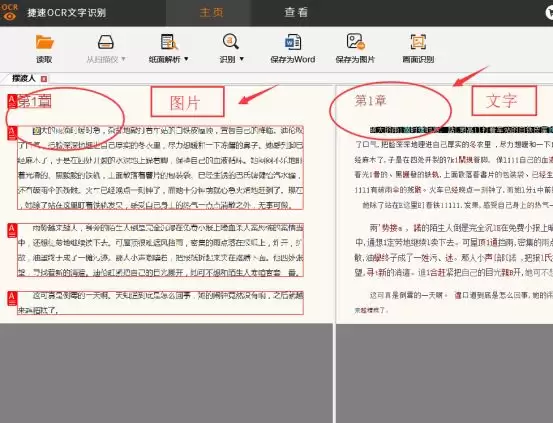
识别完成后,结果会清晰地显示在软件界面的右侧区域。这里的文字已经是完全可编辑的状态。
你可以:
- 随意修改字体、调整字号。
- 直接复制到Word里使用。
- 使用软件支持的“保存为Word文档”功能,一键生成完整文件。
总结
至此,整个识别流程就结束了。从导入图片到获得可编辑文本,只需短短几步。
如果你经常需要处理图片转文字的工作,掌握这个方法能大大提升效率。

来源:整理自互联网
免责声明:文中图文均来自网络,如有侵权请联系删除,心愿游戏发布此文仅为传递信息,不代表心愿游戏认同其观点或证实其描述。
相关文章
更多-

- 百度网盘视频文案提取教程文字识别功能详解
- 时间:2026-05-26
-
- 捷速OCR软件图片转文字图文教程详解
- 时间:2026-05-12
-
- 电脑图片文字如何提取 捷速OCR软件图文识别教程
- 时间:2026-05-12
-
- 捷速OCR软件如何将图片文字提取并编辑
- 时间:2026-05-12
-
- 2019年最好用的十款文字识别软件原创推荐
- 时间:2019-01-09
精选合集
更多大家都在玩
大家都在看
更多-

- Zoom双显示器模式开启与设置教程
- 时间:2026-06-13
-

- Zoom会议时长查看与显示方法详解
- 时间:2026-06-13
-

- Zoom会议离开时如何设置确认弹窗提示
- 时间:2026-06-13
-

- 剪映上下分屏效果制作与设置教程
- 时间:2026-06-13
-

- 剪映咔嚓特效添加教程:轻松制作趣味转场
- 时间:2026-06-13
-

- 剪映翻页特效设置教程:轻松制作专业电子相册
- 时间:2026-06-13
-

- 剪映画面缩放设置教程:从基础到高级操作指南
- 时间:2026-06-13
-

- ToDesk安全密码设置教程:仅用安全密码验证登录
- 时间:2026-06-13