OBS绿幕抠像教程 从设置到实战详解
时间:2026-05-13 | 作者:318050 | 阅读:0OBS Studio作为一款免费开源的直播与录屏软件,其内置的色度键(俗称“绿幕抠图”)功能相当强大,能让你的直播或视频内容瞬间拥有专业级的视觉效果。
很多刚接触的朋友可能会问:具体该怎么操作呢?别急,下面我们就一步步拆解,从设置到抠图再到添加背景,带你完整走一遍流程。

OBS绿幕抠图详细步骤
第一步:基础设置与添加视频源
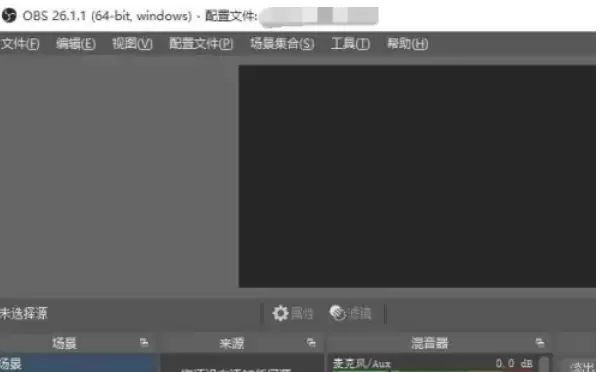
首先,打开OBS Studio,你会看到主界面。核心操作区域在左下角的“来源”面板。
点击那里的“+”号,选择“视频采集设备”。
接着,在弹出的窗口中选择你正在使用的摄像头,并给它起个容易辨认的名字。
添加成功后,预览窗口就会出现摄像头的画面。这时候,你可以直接用鼠标拖动画面边缘,调整它的大小和位置,让它符合你的构图需求。

第二步:核心操作——启用并调整色度键
接下来就是最关键的一步:抠掉绿幕。在“来源”面板里,右键点击你刚才添加的摄像头源,选择“滤镜”。
在滤镜窗口,点击左下角的“+”号,这次选择“色度键”。这个滤镜就是专门用来抠除纯色背景的。

现在进入微调阶段。在色度键的设置中,将“关键色类型”设置为“绿色”。
然后,重点调整“相似度”和“平滑”这两个参数。
调整秘诀:一边看着预览画面,一边缓慢拖动滑块。目标是让绿色背景尽可能干净地消失,同时保留人物边缘的细节(比如发丝)不被误抠。
你可以勾选“显示关键色”来辅助观察,当背景变成纯黑色时,说明绿幕已被成功分离。
如果边缘有杂色或者抠得不干净,可以再微调“关键色溢出减少”等参数。
记住:灯光均匀、布料平整的绿幕,能让你事半功倍。

第三步:添加与排列背景
绿幕抠干净后,画面后面是空的,这就需要我们添加想要的背景。
再次回到“来源”面板,点击“+”号,这次可以选择“图像”(用于静态图片背景)或“媒体源”(用于动态视频背景)。
选择你准备好的背景文件添加进来。这时你会发现,背景可能盖住了人像。
解决方法:调整一下图层顺序。在“来源”列表里,用鼠标拖动背景图层,把它放到摄像头图层的下方。
这样,人物就自然地出现在背景之前了。最后,再整体调整一下人物和背景的位置、大小,一个专业的虚拟直播间或视频画面就搭建完成了。

整个过程其实并不复杂,核心在于第二步色度键参数的精细调整。
多试几次,你就能找到最适合自己设备与环境的最佳设置,轻松玩转各种创意场景。

来源:整理自互联网
免责声明:文中图文均来自网络,如有侵权请联系删除,心愿游戏发布此文仅为传递信息,不代表心愿游戏认同其观点或证实其描述。
相关文章
更多-
- OBS Studio如何设置按住说话功能
- 时间:2026-05-16
-

- OBS Studio如何设置窗口吸附到屏幕边缘
- 时间:2026-05-16
-

- OBS Studio启动时如何开启统计信息窗口
- 时间:2026-05-16
-

- OBS Studio如何设置录制自动保存为MP4格式
- 时间:2026-05-16
-

- OBS Studio主题设置教程:自定义界面外观与配色方案
- 时间:2026-05-16
-

- OBS Studio编码器设置与优化指南
- 时间:2026-05-16
-

- OBS竖屏直播设置教程 手机电脑通用方法
- 时间:2026-05-13
-

- OBS录制视频下载与导出完整教程
- 时间:2026-05-13
精选合集
更多大家都在玩
大家都在看
更多-

- 2026世界杯直播观看平台推荐
- 时间:2026-06-09
-

- 2026世界杯最新完整赛程对阵图哪里可以查看
- 时间:2026-06-09
-

- 把静态图片做成动态图片的软件推荐
- 时间:2026-06-09
-

- 国足2026世界杯晋级情况分析
- 时间:2026-06-09
-

- TBH塔斯克巴英雄掉落什么
- 时间:2026-06-09
-

- TBH塔斯克巴英雄符文树怎么升级
- 时间:2026-06-09
-

- 百度网盘客户端电脑端显示设置教程
- 时间:2026-06-09
-

- 2026年世界杯在哪些城市举办
- 时间:2026-06-09