CorelDRAW弧形文字间距调整方法详解
时间:2026-05-13 | 作者:318050 | 阅读:0在平面设计中,让文字沿弧线排列是提升视觉吸引力的常用技巧。CorelDRAW作为矢量设计利器,处理这类需求非常方便。但将文字附着到路径后,如何精细调整字符间距,使其流畅美观,是许多用户会遇到的问题。今天,我们就来彻底讲明白这个操作。
CorelDRAW弧形文字怎么调间距?
调整弧形文字间距的核心,在于理解一个关键工具:形状工具。它不仅是调整图形节点的能手,更是微调文本间距的“隐形控制器”。

第一步:创建弧形文字
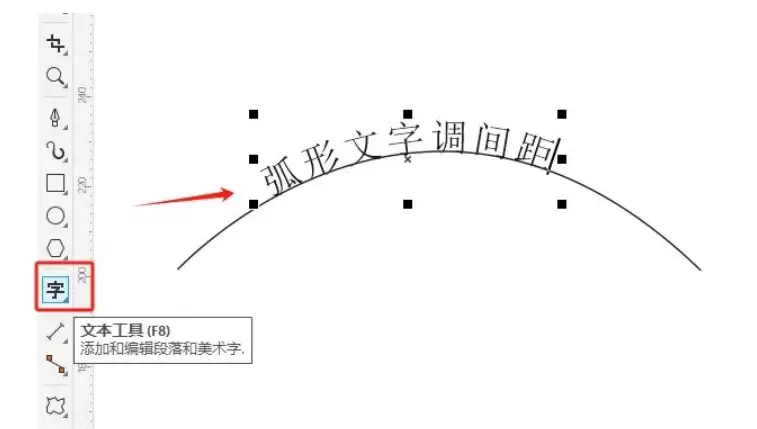
首先,你需要一条弧线和一个文本。
使用“贝塞尔工具”或“钢笔工具”画出所需的弧线路径。然后选择“文本工具”,将鼠标指针移动到路径边缘。此时光标图标会发生变化,提示你可以沿路径输入文字。
点击路径,即可开始键入文案。
第二步:用形状工具精准调距
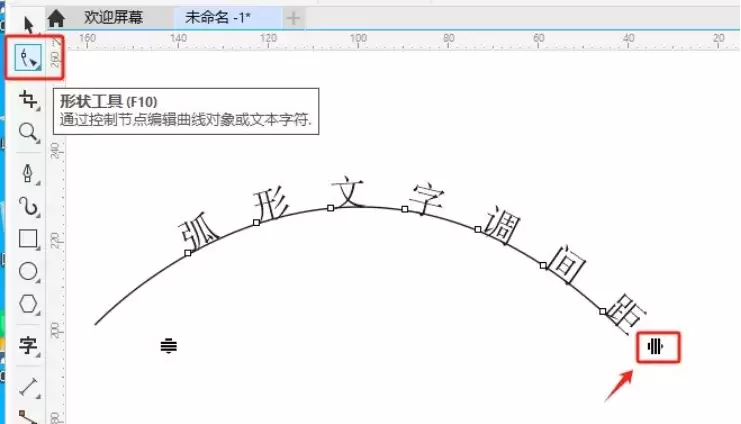
文字输入完成后,进入调整环节。从工具箱中选择“形状工具”(快捷键F10)。选中弧形文字对象,你会看到文字左下角和右下角出现两个特殊控制标志。
操作逻辑非常直观:
- 拖动右下角的标志:水平向右或向左拖动,可以整体调整字符间的水平间距。向右拖,字距变宽松;向左拖,字距变紧凑。
- 拖动左下角的标志:垂直向下拖动,可以调整文字在垂直方向上的偏移量。对于弧形文字,这通常表现为文字整体更靠近或更远离路径中心,影响视觉上的“行距”感。
若追求数值上的精确控制,还有更专业的方法。
用“形状工具”选中文字后,查看软件顶部的属性栏。那里会出现“水平偏移”和“垂直偏移”的微调按钮,甚至可以直接输入具体数值。通过调整“水平偏移”,可以实现与拖动右下角标志相同的字距调整效果,且更加精准。
总结
调整弧形文字间距的关键,在于熟练运用“形状工具”操控文字对象上的特殊节点。多尝试拖动几次,感受文字的变化,你很快就能掌握让文字在弧线上均匀、美观排布的诀窍。

来源:整理自互联网
免责声明:文中图文均来自网络,如有侵权请联系删除,心愿游戏发布此文仅为传递信息,不代表心愿游戏认同其观点或证实其描述。
相关文章
更多-

- 如何在CorelDRAW中绘制放射性图形
- 时间:2026-06-15
-

- CorelDRAW X6修改字体教程:轻松调整文本样式
- 时间:2026-06-12
-
- CorelDRAW调整图片尺寸的详细步骤与技巧
- 时间:2026-06-06
-
- CorelDRAW最大尺寸设置与调整方法详解
- 时间:2026-06-06
-

- CorelDRAW位平面效果设置步骤详解
- 时间:2026-06-06
-
- CorelDRAW局部平衡效果设置与调整教程
- 时间:2026-06-06
-
- CorelDRAW调整段落文字行距的详细步骤
- 时间:2026-06-06
-
- CorelDRAW X6设置图形半透明效果详细教程
- 时间:2026-06-05
精选合集
更多大家都在玩
大家都在看
更多-

- vivo浏览器横竖屏自动切换锁定设置方法
- 时间:2026-06-23
-

- 年热门免费高清正版漫画APP下载推荐
- 时间:2026-06-23
-

- 龙岛异兽起源废弃城堡在哪
- 时间:2026-06-23
-

- WPS Office缓存清理教程 快速释放存储空间
- 时间:2026-06-23
-

- 米家设备如何共享给家人使用详细教程
- 时间:2026-06-23
-

- Mac系统查看网卡MAC地址的详细步骤指南
- 时间:2026-06-23
-

- vivo浏览器收藏夹文件夹创建与分类管理方法
- 时间:2026-06-23
-

- 火狐浏览器阅读模式无法在图文新闻网站开启的原因
- 时间:2026-06-23