CorelDRAW抠图教程详解步骤与技巧
时间:2026-05-13 | 作者:318050 | 阅读:0CorelDRAW是一款功能强大的矢量图形设计软件。其抠图功能虽不如专业位图软件“一键智能”,但凭借精准的路径工具,在处理复杂轮廓或需要矢量输出的场景时,反而具有独特优势。
CorelDRAW抠图的核心步骤
整个过程可概括为三个关键动作:导入、勾勒、分离。
第一步:导入素材
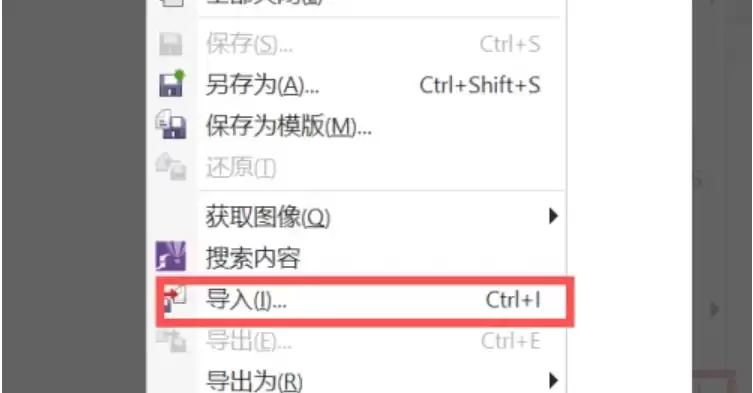
启动CorelDRAW,新建或打开文档。通过“文件”菜单中的“导入”命令,将需要处理的图片置入画布。这是所有操作的基础。
第二步:选择勾勒工具
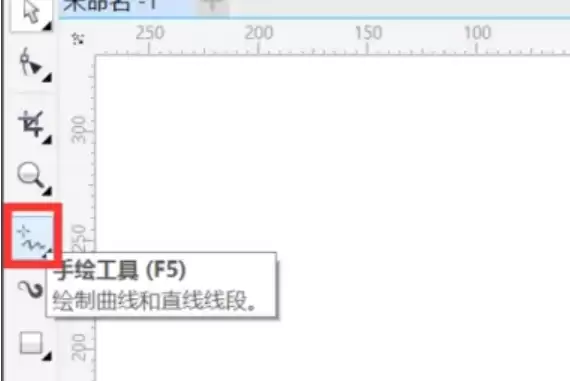
导入图片后,需要使用核心工具。在左侧工具栏找到“手绘工具”组,点击右下角小三角展开列表。
主要使用以下两种工具:
- 贝塞尔工具
- 钢笔工具
它们能通过放置节点和控制柄来绘制平滑、精准的曲线,是勾勒不规则轮廓的利器。
第三步:沿边缘绘制闭合路径
这是最需要耐心的一步。
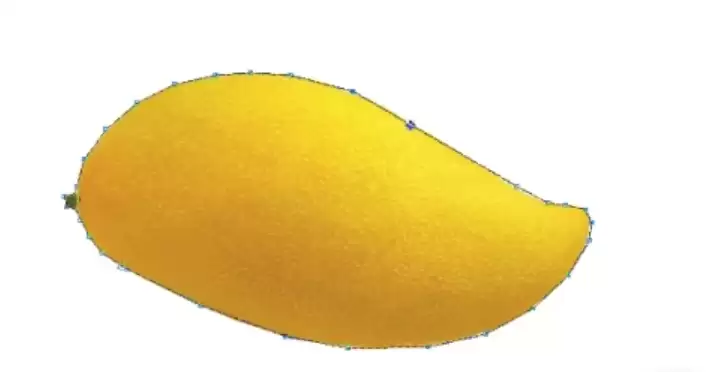
使用选定的工具,从对象边缘开始单击,逐步沿轮廓放置节点。遇到曲线时,通过拖动控制柄调整路径弧度,使其与图片边缘贴合。
最终,你需要让路径首尾相连,形成一个完全闭合的曲线图形。
第四步:分离对象
路径绘制完成后,按以下操作分离对象:
- 利用“选择工具”同时选中闭合路径和底层图片。
- 在菜单栏选择“对象”->“图框精确剪裁”->“置于图文框内部”。
- 此时鼠标变为粗箭头,点击绘制的路径,图片即被裁剪到路径形状内。
- 最后,执行“对象”->“图框精确剪裁”->“提取内容”,即可将抠出的对象分离,去除原有背景。
总结:矢量蒙版的优势
CorelDRAW抠图的精髓在于“用矢量路径做蒙版”。
虽然步骤略显传统,但得到的轮廓干净利落,并且是矢量格式,可以无限放大而不失真。这使其非常适合后续的印刷、标识设计或矢量插画创作。

来源:整理自互联网
免责声明:文中图文均来自网络,如有侵权请联系删除,心愿游戏发布此文仅为传递信息,不代表心愿游戏认同其观点或证实其描述。
相关文章
更多-

- 如何在CorelDRAW中绘制放射性图形
- 时间:2026-06-15
-

- CorelDRAW X6修改字体教程:轻松调整文本样式
- 时间:2026-06-12
-
- CorelDRAW调整图片尺寸的详细步骤与技巧
- 时间:2026-06-06
-
- CorelDRAW最大尺寸设置与调整方法详解
- 时间:2026-06-06
-
- CorelDRAW位平面效果设置步骤详解
- 时间:2026-06-06
-
- CorelDRAW局部平衡效果设置与调整教程
- 时间:2026-06-06
-
- CorelDRAW调整段落文字行距的详细步骤
- 时间:2026-06-06
-
- CorelDRAW X6设置图形半透明效果详细教程
- 时间:2026-06-05
精选合集
更多大家都在玩
大家都在看
更多-

- 谷歌浏览器搜索框输入反应迟钝延迟是什么原因
- 时间:2026-06-22
-

- 米侠浏览器无法识别m3u8视频流的原因解析
- 时间:2026-06-22
-

- 微信发私密朋友圈的正确操作步骤
- 时间:2026-06-22
-

- 如何找回vivo浏览器里误删后的离线视频文件
- 时间:2026-06-22
-

- 淘宝半价活动抢购技巧与下单显示常见问题详解
- 时间:2026-06-22
-

- 爱作业更换头像方法步骤
- 时间:2026-06-22
-

- 谷歌浏览器开发者工具抓取XHR请求参数教程
- 时间:2026-06-22
-

- 淘宝直播流量券使用操作步骤详细教程
- 时间:2026-06-22