Teams加入会议详细步骤与操作指南
时间:2026-05-13 | 作者:318050 | 阅读:0Microsoft Teams作为一款功能强大的团队协作中心,早已超越了简单的即时通讯工具。它不仅能帮助团队成员高效协作,还集成了丰富的功能,满足个人与企业多样化的沟通需求。
无论是日常的即时消息聊天,还是围绕特定主题展开的线程式深度讨论,Teams都能让信息流转变得清晰有序。
对于许多新用户而言,如何快速、顺利地加入一个Teams会议,是开启高效协作的第一步。下面,我们就来梳理一下最常见的几种加入会议的方法。
第一步:登录你的账户
首先,你需要在电脑或移动设备上打开Microsoft Teams应用。
在登录界面,输入你所在工作单位或学校提供的账户信息(通常是你的工作邮箱和密码)完成登录。这是访问所有Teams功能,包括加入会议的前提。

第二步:获取会议邀请
成功登录后,你需要一个“入场凭证”——也就是会议邀请。
会议组织者通常会通过电子邮件、Teams聊天或日历事件向你发送邀请。这份邀请里最关键的信息,要么是一个直接的会议链接,要么是一串会议ID(有时也称作“加入码”)。
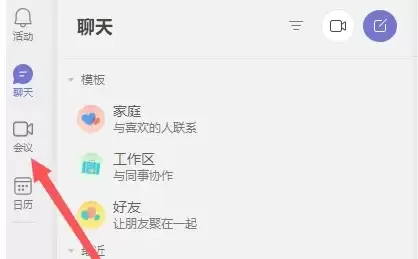
第三步:通过链接加入(最便捷的方式)
如果你收到的是会议链接,那么加入会议就非常简单了:直接点击该链接。
通常情况下,你的系统会自动唤醒已安装的Teams应用,并弹窗引导你进入会议等候室或直接加入。这是最省心、出错率最低的方式。

第四步:通过会议ID/加入码加入
有时你可能只收到一串数字代码(会议ID)。这时,你需要手动打开Teams应用。
在应用主界面,找到并点击“加入或创建会议”选项(通常在日历标签页或顶部菜单栏)。然后,在指定的输入框中粘贴或输入这串会议ID,最后点击“加入”按钮即可。

加入前的准备
无论采用哪种方式,在加入前,系统通常会提示你检查并设置音频、视频设备。
确保麦克风和摄像头工作正常,能让你在会议开始时就从容不迫。
掌握这几种基本方法,你就能轻松应对绝大多数Teams会议邀请,快速融入团队协作之中。

来源:整理自互联网
免责声明:文中图文均来自网络,如有侵权请联系删除,心愿游戏发布此文仅为传递信息,不代表心愿游戏认同其观点或证实其描述。
相关文章
更多-

- 如何删除Teams头像
- 时间:2026-05-13
-
- Teams中文界面设置方法详细步骤
- 时间:2026-05-13
-

- Teams视频会议共享功能使用指南
- 时间:2026-05-13
-
- 微软承认 Teams 会议加载项存在兼容性故障,导致经典版 Outlook 崩溃
- 时间:2026-04-05
-
- Teams大小缩放操作流程
- 时间:2024-08-06
-
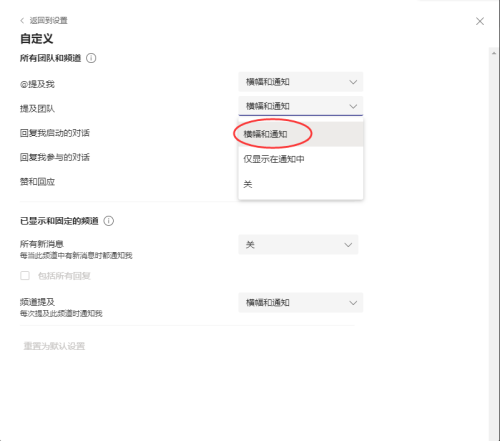
- Teams横幅通知具体打开教程
- 时间:2024-08-06
精选合集
更多大家都在玩




大家都在看
更多-

- 练车搞笑网名女生霸气(精选100个) → 女生练车搞笑网名:霸气精选100个,怎么取?为什么火?
- 时间:2026-05-13
-

- 巨蟹座女生英文网名精选100个|附含义与灵感
- 时间:2026-05-13
-

- 藤蔓网名女生霸气精选100个:寓意与灵感
- 时间:2026-05-13
-

- 地铁系列游戏必玩推荐
- 时间:2026-05-13
-

- 方舟生存进化手游静心膏使用方法与作用详解
- 时间:2026-05-13
-

- 洛克王国远行商人最值得购买的物品推荐
- 时间:2026-05-13
-

- 王者荣耀世界PC版键位操作指南与设置教程
- 时间:2026-05-13
-

- 我的世界MCJS中文版官方网页入口地址
- 时间:2026-05-13