Teams中文界面设置方法详细步骤
时间:2026-05-13 | 作者:318050 | 阅读:0Microsoft Teams:中文界面切换指南
Microsoft Teams集视频会议、即时通讯与团队协作为一体,是许多组织的核心沟通工具。
它支持高清多方视频会议,根据订阅计划最多可容纳上千人同时在线。同时提供屏幕共享、实时字幕、协作白板等功能,显著提升了远程协作的效率与体验。
对于中文用户,使用英文界面可能存在操作隔阂。将Teams切换为中文其实非常简单,只需几步设置。
第一步:进入个人设置
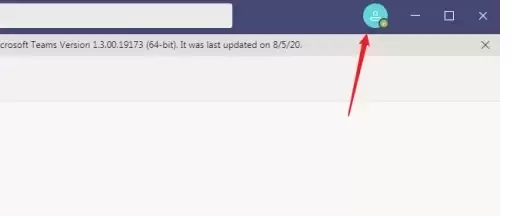
打开Teams应用,注意主界面左上角。
点击显示的头像或姓名缩写,会弹出包含个人资料和设置选项的菜单。
第二步:打开设置窗口
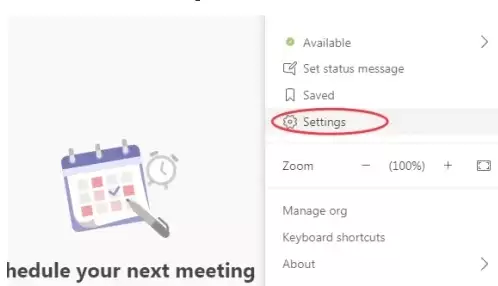
在个人资料菜单中,找到并点击【Settings】(设置)选项。
点击后,Teams会打开独立的设置窗口,所有主要应用配置均在此进行。
第三步:选择常规设置
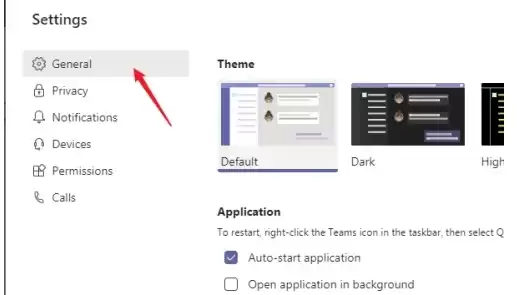
在设置窗口左侧,找到并点击【General】(常规)选项页。
这里集中了应用程序最基础的偏好设置。
第四步:定位语言区域
进入【General】页面后,向下滚动内容。
找到【Language】(语言)区域,这里会显示当前应用程序使用的语言。
第五步:更改应用程序语言
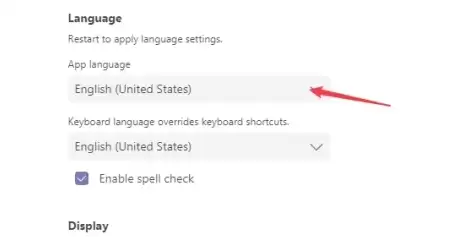
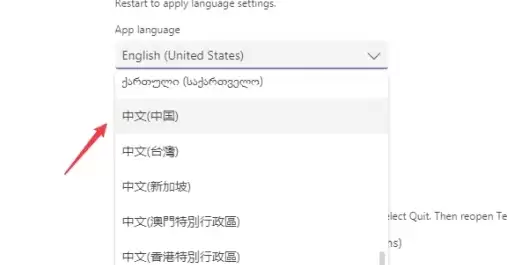
在【Language】区域中,找到“App language”(应用程序语言)选项。
点击右侧下拉箭头,从列表中选择“中文(中国)”。
第六步:保存并重启
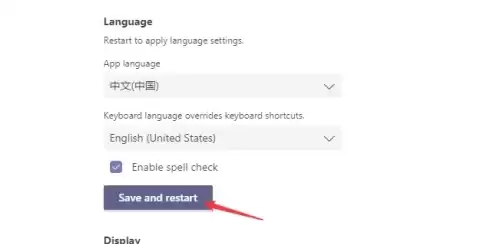
选择语言后,找到页面下方的【Save and restart】(保存并重启)按钮并点击。
Teams将保存设置并自动重启。重启完成后,界面即切换为中文。
整个过程不到一分钟。之后你便可在亲切的母语界面下,流畅地安排会议、发起聊天或协作处理文件。
如需切换回其他语言,按照相同路径操作即可。

来源:整理自互联网
免责声明:文中图文均来自网络,如有侵权请联系删除,心愿游戏发布此文仅为传递信息,不代表心愿游戏认同其观点或证实其描述。
相关文章
更多-
- 如何删除Teams头像
- 时间:2026-05-13
-

- Teams加入会议详细步骤与操作指南
- 时间:2026-05-13
-
- Teams视频会议共享功能使用指南
- 时间:2026-05-13
-
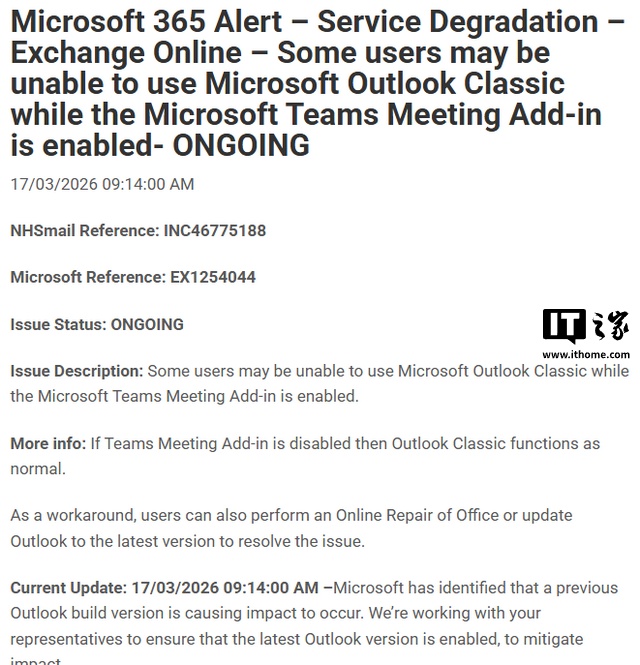
- 微软承认 Teams 会议加载项存在兼容性故障,导致经典版 Outlook 崩溃
- 时间:2026-04-05
-
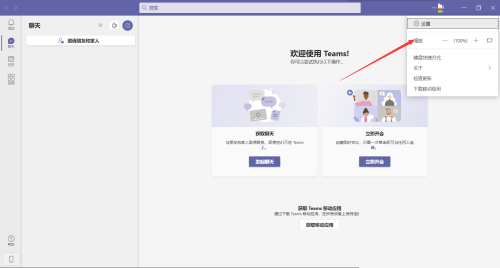
- Teams大小缩放操作流程
- 时间:2024-08-06
-
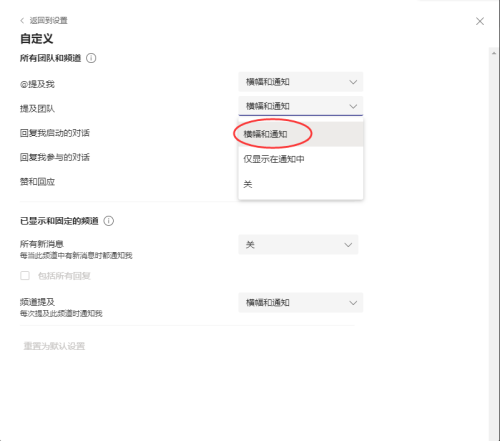
- Teams横幅通知具体打开教程
- 时间:2024-08-06
精选合集
更多大家都在玩
热门话题
大家都在看
更多-

- 唯美古风女生网名100个|怎么取?附精选推荐
- 时间:2026-05-14
-

- 高冷女生网名100个 | 怎么选?为什么好听?
- 时间:2026-05-14
-

- 女生英文网名怎么选?100个好听又有质感的推荐
- 时间:2026-05-14
-

-

- 【伤感女生网名】100个寝室文案,一听就想哭
- 时间:2026-05-14
-

- 白云系可爱女生网名精选100个|附含义与灵感
- 时间:2026-05-14
-

- 伤感网名女生精选100个 | 含义、灵感与选择指南
- 时间:2026-05-14
-

- 极限竞速地平线6三菱EVO3获取攻略 全车房宝物位置详解
- 时间:2026-05-14