如何删除Teams头像
时间:2026-05-13 | 作者:318050 | 阅读:0Microsoft Teams:灵活高效的协作平台
Microsoft Teams是一款高度可定制的协作平台。 其核心优势在于能根据团队具体需求,灵活集成外部应用、机器人和连接器,适配各种工作场景。
作为Microsoft 365套件的核心组件,它与Word、Excel等Office应用无缝集成,显著提升了工作效率。
无论是即时聊天、语音通话还是视频会议,Teams提供的多种沟通方式,都让团队协作顺畅无阻。
如何删除Microsoft Teams个人头像?
在日常使用中,我们有时需要更新个人资料,例如更换或删除头像。以下将分步说明如何在Teams中删除已设置的头像。
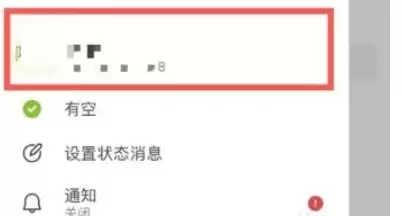
第一步:定位个人头像
登录Microsoft Teams后,请将视线移至屏幕左上角或右上角,找到并点击你的个人头像。
点击后,会展开一个功能菜单。

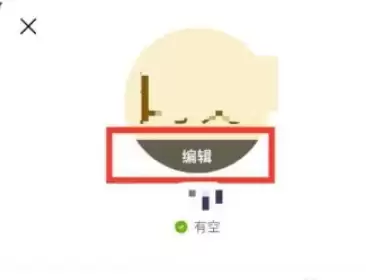
第二步:进入编辑模式
在弹出的菜单中,寻找与头像管理相关的选项,通常标注为“编辑”或类似文字。
点击它,即可进入头像的编辑设置页面。
第三步:找到删除选项
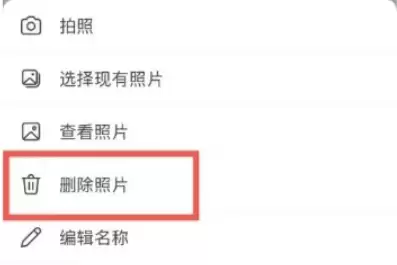
在头像编辑页面,你会看到当前使用的头像照片。
请仔细浏览页面,找到一个明确标识为“删除照片”的按钮。此按钮常以红色或对比强烈的颜色显示,以引起注意。
第四步:确认删除操作
点击“删除照片”后,系统通常会弹出一个确认对话框,以防误操作。
请仔细阅读提示,并点击“确认”或类似的按钮,以最终执行删除。
第五步:保存更改
删除头像后,更改通常由系统自动保存。
但请注意,部分界面可能会要求你手动点击“保存”按钮,以确保设置生效。
第六步:验证结果
完成所有步骤后,建议你返回到个人资料页或主界面,查看头像是否已成功被移除或恢复为默认状态。
此操作可确保删除已完全生效。

来源:整理自互联网
免责声明:文中图文均来自网络,如有侵权请联系删除,心愿游戏发布此文仅为传递信息,不代表心愿游戏认同其观点或证实其描述。
相关文章
更多-
- Teams中文界面设置方法详细步骤
- 时间:2026-05-13
-
- Teams加入会议详细步骤与操作指南
- 时间:2026-05-13
-
- Teams视频会议共享功能使用指南
- 时间:2026-05-13
-
- 微软承认 Teams 会议加载项存在兼容性故障,导致经典版 Outlook 崩溃
- 时间:2026-04-05
-
- Teams大小缩放操作流程
- 时间:2024-08-06
-
- Teams横幅通知具体打开教程
- 时间:2024-08-06
精选合集
更多大家都在玩




大家都在看
更多-

- 练车搞笑网名女生霸气(精选100个) → 女生练车搞笑网名:霸气精选100个,怎么取?为什么火?
- 时间:2026-05-13
-

- 巨蟹座女生英文网名精选100个|附含义与灵感
- 时间:2026-05-13
-

- 藤蔓网名女生霸气精选100个:寓意与灵感
- 时间:2026-05-13
-

- 地铁系列游戏必玩推荐
- 时间:2026-05-13
-

- 方舟生存进化手游静心膏使用方法与作用详解
- 时间:2026-05-13
-

- 洛克王国远行商人最值得购买的物品推荐
- 时间:2026-05-13
-

- 王者荣耀世界PC版键位操作指南与设置教程
- 时间:2026-05-13
-

- 我的世界MCJS中文版官方网页入口地址
- 时间:2026-05-13