Windows桌面美化软件推荐 一键提升电脑颜值与效率
时间:2026-05-13 | 作者:318050 | 阅读:0电脑桌面用久了,文件图标越堆越多,找个东西得费半天劲,这体验确实有点糟心。
这时候,一款好用的桌面整理工具就能派上大用场。它通过创建分区,把文件、文件夹、应用图标分门别类地归置好,让桌面瞬间恢复清爽,效率自然就上来了。
市面上这类工具不少,功能侧重也各有不同,接下来就聊聊几款主流的选择,顺便分享一些让桌面长期保持整洁的实用技巧。
相信很多人的桌面都经历过从整洁到混乱的过程。日积月累,各种文档、图片、快捷方式铺满屏幕,不仅影响心情,更拖慢了工作效率。
一个井然有序的桌面,绝对是高效办公的第一步。

一、电脑桌面美化软件推荐
第1款:金舟桌面
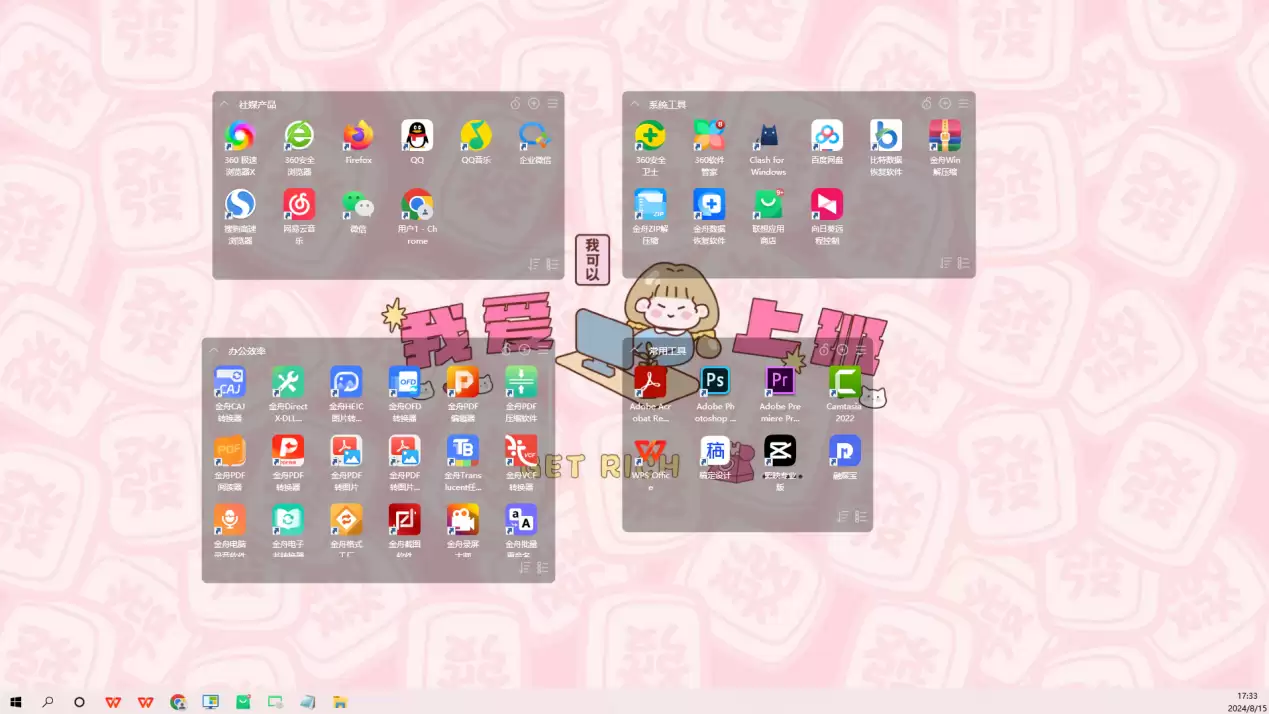
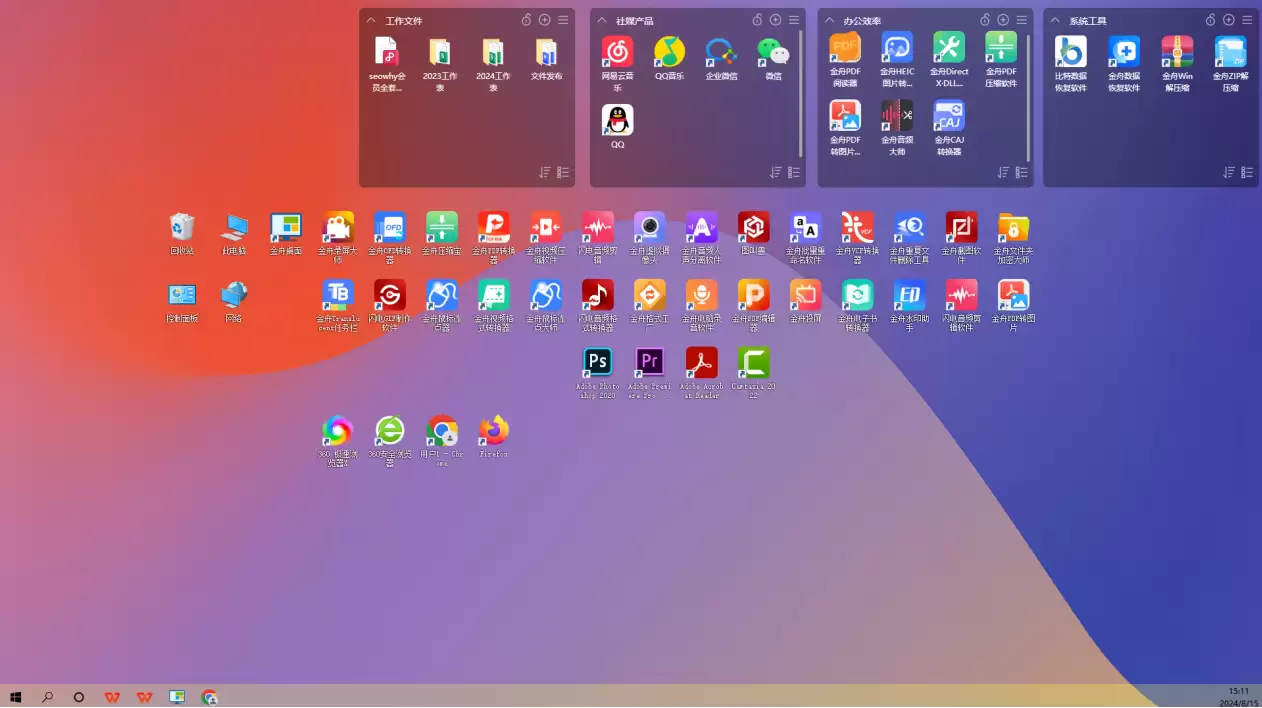
这是一款专为Windows设计的桌面自动整理工具。它的核心思路很清晰:通过创建多个分区,让图标按文件、文件夹等类型自动归类,从而实现桌面的长效整洁。

几个功能亮点值得一说:
- 一键整理:鼠标右键菜单里直接提供整理选项,点击后桌面图标便能按类型自动规整布局,非常便捷。
- 自动整理:开启这个功能后,任何新出现在桌面的图标都会被实时收纳到对应的分区里,省去了手动操作的麻烦。
- 分区归类:这是它的基础功能,通过自定义分区实现文件的分类管理。
- 磁盘映射:这个功能挺实用,可以直接在桌面访问磁盘深处的文件,还避免了占用宝贵的C盘空间。
第2款:Fences(栅栏桌面)
说到桌面管理,Fences算是老牌经典了,很多资深用户都知道它。
这是一款付费软件,但体验上做得相当成熟,尤其是与Windows系统的融合度很高,用起来有种原生般的流畅感。
它的“栅栏”其实就是可自定义的分区,你可以创建多个,把不同用途的文件放进去,管理效率提升明显。
第3款:BitDock
如果你追求的是极简风格,BitDock可能更对你的胃口。
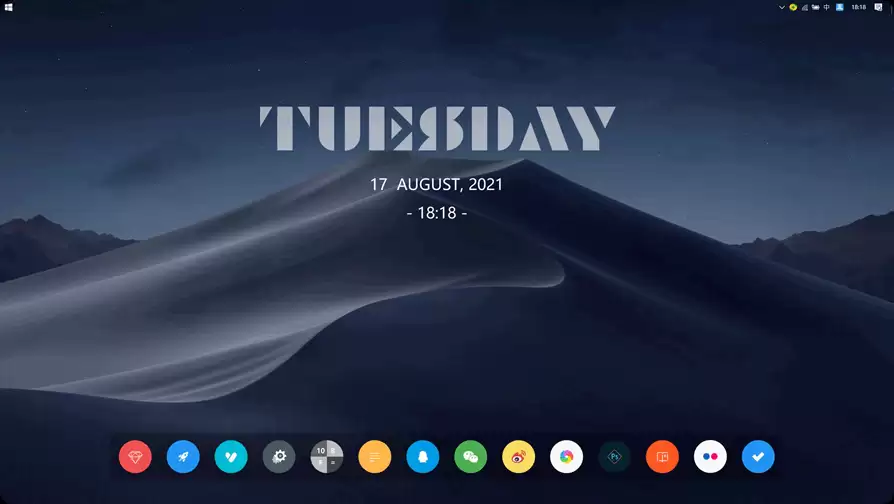
它本质上是一个功能丰富的Windows工具栏,集成了天气预报、截图、搜索、取色器、时钟等超过20种桌面小插件。
通过它,你可以轻松管理系统正在运行的应用,让桌面在保持简洁的同时,功能性一点不打折扣。
第4款:iCollections
前面介绍的几款主要面向Windows用户,而iCollections则是为macOS系统打造的桌面整理利器。
它同样允许你在桌面上创建不同的区域来排列图标,无论是文档、图片、截图还是应用程序,都能被梳理得井井有条,方便你快速定位。
第5款:Stardock Fences
这款软件同样主打分区整理,它可以将桌面图标收纳进一个个半透明的“围栏”里。
这些分区的大小可以自由调节,也能重命名,给了用户很高的自定义空间来规划桌面布局。
二、电脑桌面软件使用技巧
选好了工具,怎么用才能发挥最大效用?下面这几个技巧或许能给你一些启发。
第1点:分类收纳,告别杂乱
整理的第一步永远是分类。
花点时间审视一下桌面上的所有项目,按照文件类型或所属项目(比如“工作文档”、“学习资料”、“临时下载”)进行归类。
然后在软件中创建对应的分区并命名,后续的整理工作就有了清晰的框架。
第2点:自定义规则,自动整理
善用软件的“自动整理”功能。
你可以预先设置好规则,比如所有“.pdf”文件自动归入“文档”分区,所有截图自动放入“图片”分区。
设置好后,新产生的文件就能被实时、准确地收纳,彻底解放双手。
第3点:美化布局,提升心情
整洁是为了高效,但美观能让人心情愉悦。
分区整理好后,不妨换上一张赏心悦目的壁纸,再适当调整一下图标的尺寸和间距,打造一个既实用又养眼的个性化桌面。
第四点:定期清理,习惯成自然
整理并非一劳永逸。
养成定期清理的习惯,每隔一段时间就检查一下各个分区,删除无用的临时文件,更新分类,这样才能让桌面持久保持最佳状态。
三、电脑桌面软件使用介绍
了解了工具和技巧,我们以“金舟桌面”为例,看看具体的操作流程是怎样的,过程中有哪些需要注意的地方。
Step1:创建分区
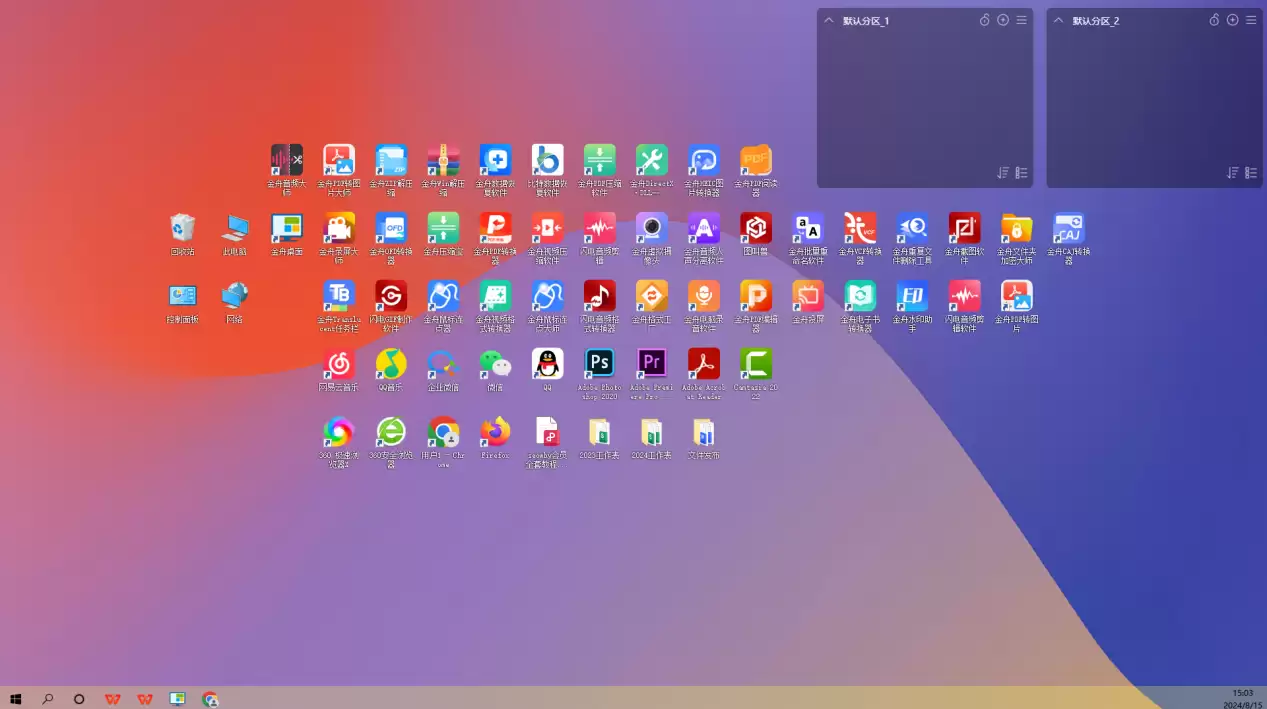
启动软件后,桌面右上角会出现一个基础分区,点击旁边的「+」号即可创建新的分区。

Step2:调整分区
新分区会立即显示在桌面上,你可以拖动其边框调整大小和位置。
Step3:重命名分区
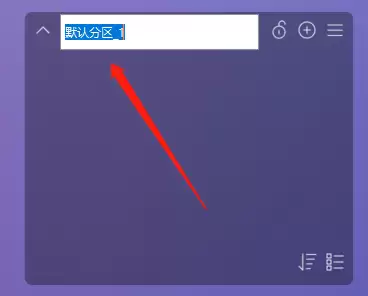
双击分区上的文字,可以为其重命名,例如改为“正在处理”、“已归档”等,让管理意图一目了然。
Step4:拖拽整理
整理操作非常直观,只需用鼠标选中桌面上的图标,拖拽到目标分区内即可。同样,从分区内将图标拖出来,就能恢复自由摆放。
好了,关于电脑桌面整理工具的挑选和使用心得就聊到这里。
总的来说,借助这些工具,系统化地管理文件、文件夹和应用程序,能让我们从杂乱无章的桌面中解脱出来,快速定位所需,让工作和学习更加顺畅高效。

来源:整理自互联网
免责声明:文中图文均来自网络,如有侵权请联系删除,心愿游戏发布此文仅为传递信息,不代表心愿游戏认同其观点或证实其描述。
相关文章
更多-

- iPhone省电模式开启方法与设置技巧详解
- 时间:2026-05-13
-

- 樱花动漫免费在线观看高清全集
- 时间:2026-05-13
-
- CorelDRAW文件体积过大如何有效压缩
- 时间:2026-05-13
-

- Win11关闭语音识别与听写功能的详细操作步骤
- 时间:2026-05-13
-
- CorelDRAW对象颜色与间距调整详细教程
- 时间:2026-05-13
-

- TikTok国际版免费在线观看入口与下载教程
- 时间:2026-05-13
-

- 朋友圈长文字复制教程 教你如何一键转发全文
- 时间:2026-05-13
-

- 微信聊天记录恢复全攻略 详细步骤教你找回全部内容
- 时间:2026-05-13
精选合集
更多大家都在玩




大家都在看
更多-

- 练车搞笑网名女生霸气(精选100个) → 女生练车搞笑网名:霸气精选100个,怎么取?为什么火?
- 时间:2026-05-13
-

- 巨蟹座女生英文网名精选100个|附含义与灵感
- 时间:2026-05-13
-

- 藤蔓网名女生霸气精选100个:寓意与灵感
- 时间:2026-05-13
-

- 地铁系列游戏必玩推荐
- 时间:2026-05-13
-

- 方舟生存进化手游静心膏使用方法与作用详解
- 时间:2026-05-13
-

- 洛克王国远行商人最值得购买的物品推荐
- 时间:2026-05-13
-

- 王者荣耀世界PC版键位操作指南与设置教程
- 时间:2026-05-13
-

- 我的世界MCJS中文版官方网页入口地址
- 时间:2026-05-13