CorelDRAW对象颜色与间距调整详细教程
时间:2026-05-13 | 作者:318050 | 阅读:0在平面设计领域,CorelDRAW与Adobe Illustrator并驾齐驱,是公认的矢量图形设计标杆。
这款由加拿大Corel公司打造的软件,集成了专业的矢量绘图、精密排版、高级照片编辑和智能字体管理功能。
其核心魅力在于革命性的贝塞尔曲线工具和直观的操作逻辑。这让设计师能够轻松地将创意概念转化为清晰、可无限缩放而不失真的矢量图形。
无论是打造品牌标识、设计产品包装、编排印刷出版物,还是构思用户界面,CorelDRAW始终是品牌、广告和出版行业值得信赖的创作引擎。这得益于其强大的对象处理引擎、丰富的特效库以及对上百种文件格式的广泛兼容性。
掌握调和技巧:让设计更流畅自然
今天,我们就来深入探讨一个既实用又充满创造力的功能:如何调和对象的颜色与间距。掌握这个技巧,能让你的设计在形状与色彩的过渡上更加流畅自然。
第一步:选择起点与终点对象
操作的第一步是确定调和的范围。
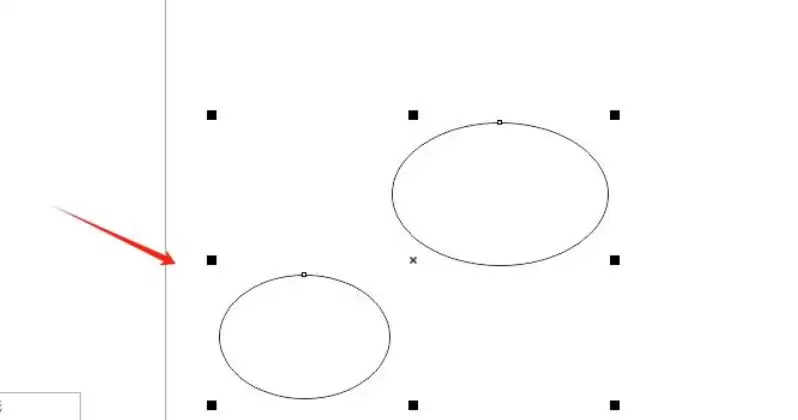
请按住键盘上的Shift键,然后用鼠标依次点击两个图形,比如一个圆形和一个矩形。
这一步的关键在于同时选中作为调和起点和终点的这两个对象。
第二步:应用混合工具
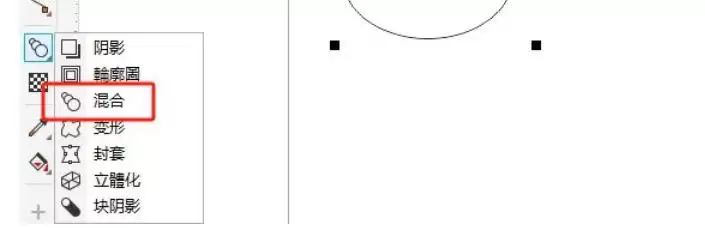
接着,在左侧的工具箱中找到“混合工具”(快捷键是B)。
选中它之后,在起点图形上按住鼠标左键,然后拖动到终点图形上再释放。
看,一系列过渡对象已经自动生成,将两个原始图形连接了起来。
第三步:调整调和步数(间距)
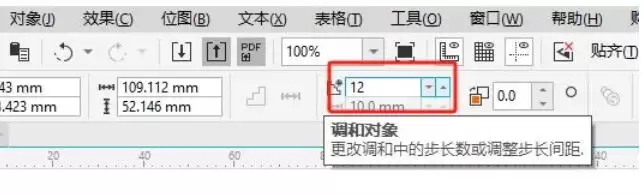
现在,点击选中刚刚创建的这组调和对象。
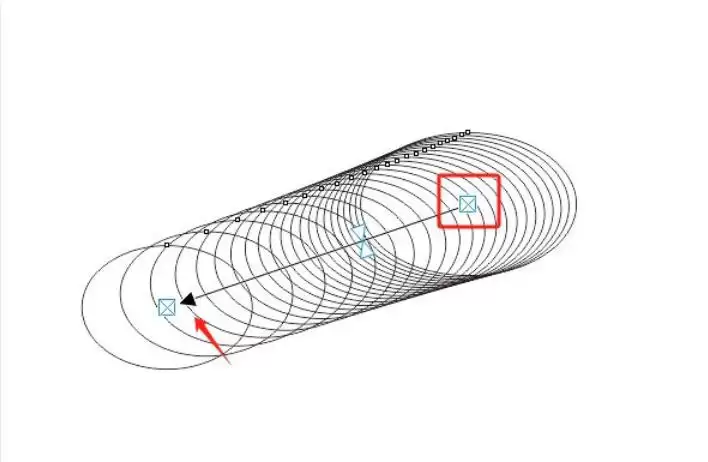
在上方的属性栏里,找到名为“步数或调和形状中的对象数”的输入框。这里显示的数字直接决定了过渡对象的密度。
- 想让过渡更平滑、对象更密集? 输入一个更大的数值,比如30。
- 希望过渡更简洁、对象更稀疏? 输入一个更小的数值,比如10。
数值的调整会立刻在画布上呈现效果,让你直观地控制对象间的间距。
第四步:沿路径分布对象
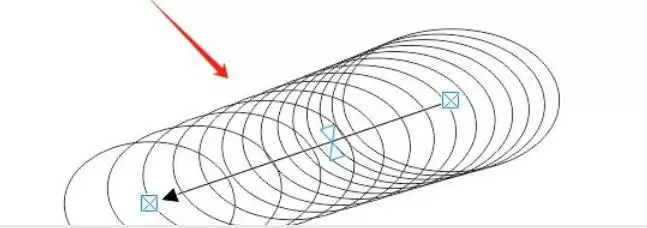
如果觉得直线排列太单调,你还可以让调和对象沿着自定义的路径分布。
先用绘图工具画一条任意曲线,然后选中调和对象,点击属性栏上的“路径属性”按钮,在下拉菜单中选择“新路径”。
这时鼠标会变成一个弯曲的箭头,用它点击你画好的曲线,所有过渡对象就会立刻吸附到这条路径上,间距也会根据路径形状自动重新分布。
第五步:应用直接颜色调和
颜色调和能让你的设计活起来。
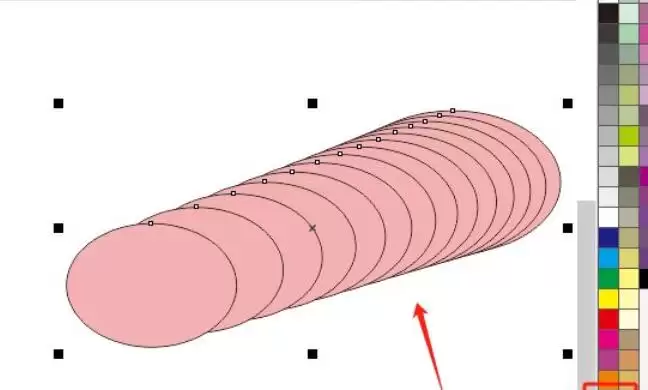
确保调和对象处于选中状态,属性栏上的“直接调和”按钮通常是默认激活的。
然后,打开软件右侧的调色板,或者按Shift+F11调出颜色编辑器,直接选择一个目标颜色,比如红色。
你会发现,所有过渡对象的颜色都会统一向这个选定的颜色偏移,形成直接的色彩渐变。
第六步:微调颜色加速
默认的均匀渐变有时可能不符合你的创意需求。
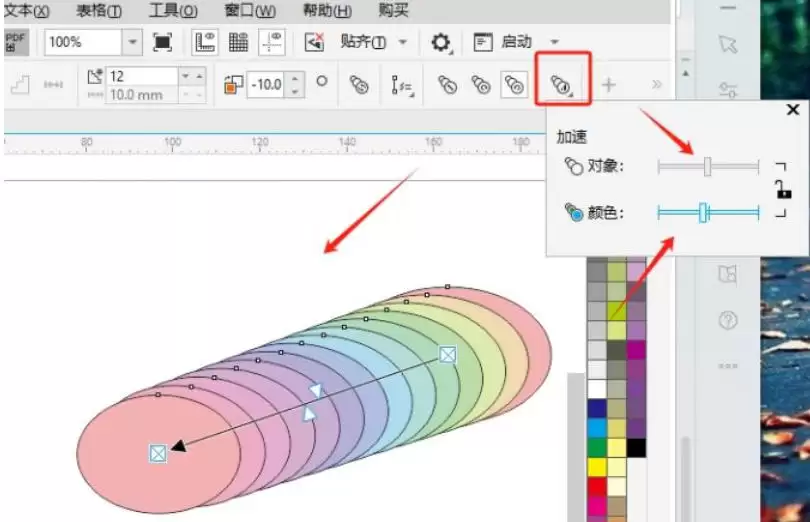
这时,可以点击属性栏中那个“对象和颜色加速”按钮(图标通常是两个叠在一起的滑块)。
点击后会弹出一个面板,其中有一个“颜色”滑块。
左右拖动这个滑块,你可以控制颜色渐变的强度与节奏,让颜色在起点或终点对象附近变化得更快或更慢,从而创造出更有张力的视觉效果。
第七步:创建非线性自定义渐变
想要实现更复杂、非线性的色彩过渡?你可以完全手动控制。
选中调和对象后,点击属性栏上的“编辑颜色”按钮,这会打开一个更高级的颜色编辑器。
在这里,你可以为调和路径上的多个关键点分别指定不同的颜色。
软件会根据你的自定义设置,生成独一无二、按自定义路径变化的色彩序列,这为创意发挥提供了无限可能。
总结
通过以上七个步骤,你不仅能够控制对象之间的物理间距,还能精细地驾驭色彩的流动与演变。
将形状调和与颜色调和结合使用,是创造出具有深度和动感的设计作品的秘诀之一。
不妨现在就打开CorelDRAW,亲自尝试一下,看看它能为你下一个设计项目带来怎样的惊喜。

来源:整理自互联网
免责声明:文中图文均来自网络,如有侵权请联系删除,心愿游戏发布此文仅为传递信息,不代表心愿游戏认同其观点或证实其描述。
相关文章
更多-

- CorelDRAW撤销与恢复操作快捷键教程
- 时间:2026-06-04
-

- CorelDRAW图像对齐技巧详解
- 时间:2026-06-04
-

- CorelDRAW X7制作条形码详细图文教程
- 时间:2026-06-04
-

- CorelDRAW X7卸载教程 彻底删除步骤详解
- 时间:2026-06-04
-

- CorelDRAW X7运行卡顿优化提速全攻略
- 时间:2026-06-04
-

- CorelDRAW是什么软件?功能与用途详解
- 时间:2026-05-26
-
- CorelDRAW制作斑驳印章效果图文教程
- 时间:2026-05-14
-
- CorelDRAW文件体积过大如何有效压缩
- 时间:2026-05-13
精选合集
更多大家都在玩
大家都在看
更多-

- Xshell连接交换机的详细步骤与配置方法
- 时间:2026-06-04
-

- Xshell多会话管理教程与操作步骤详解
- 时间:2026-06-04
-

- Pandownload安装教程与详细步骤指南
- 时间:2026-06-04
-

- pandownload下载新番动漫的详细步骤教程
- 时间:2026-06-04
-

- Pandownload重复文件清理教程
- 时间:2026-06-04
-

- 迅读PDF大师电脑版下载安装教程与官方指南
- 时间:2026-06-04
-

- 迅读PDF大师合并PDF文件详细图文教程
- 时间:2026-06-04
-

- 迅读PDF大师卸载教程:彻底移除不留残余
- 时间:2026-06-04