CorelDRAW文件体积过大如何有效压缩
时间:2026-05-13 | 作者:318050 | 阅读:0CorelDRAW是加拿大Corel公司的旗舰级矢量图形设计软件,也是平面设计领域的行业标杆。
作为创意套件的核心,它集成了强大的矢量绘图、专业排版、照片编辑和字体管理能力。设计师可以借助它精准打造从品牌标识、复杂插图到宣传册、包装等一系列作品。
其直观的界面和高效的工作流,能够贯穿从概念到成品的全流程。
然而,功能强大的同时,生成的CDR文件体积过大也成了设计师的常见烦恼,尤其是在需要传输或存储时。
别担心,下面就来分享几个切实有效的“瘦身”技巧。
方法一:优化导出设置
这是最直接、也最可控的方法,通过调整导出参数来减少文件体积。
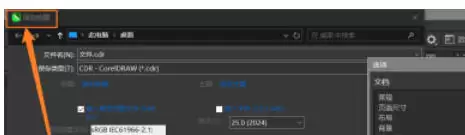
第一步:选择导出格式
在菜单栏点击 文件 → 导出(或直接按Ctrl+E),根据你的用途选择合适的格式。
- 用于网络分享可选 JPG 或 PNG。
- 需要保留矢量信息则选 PDF。
第二步:调整分辨率
在导出设置窗口中,找到分辨率选项。这是影响文件大小的关键因素。
- 如果用于屏幕显示(如网页、PPT),将分辨率从300dpi降至150dpi甚至72dpi,体积会显著减小。
- 如果是用于高清印刷,分辨率仍需保持在 300dpi或以上。
第三步:启用高级优化
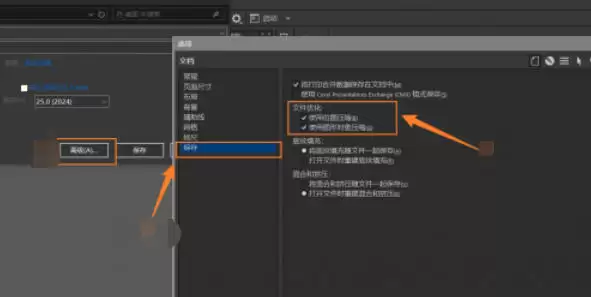
在导出为PDF等格式时,留意高级选项。
勾选 “优化媒体” 和 “最小化文件大小” 这类功能,软件会自动进行压缩和优化,在尽可能保证质量的前提下减小文件。
方法二:使用压缩工具
如果你需要保留原始的CDR文件格式,那么对文件本身进行压缩是个快速的办法。
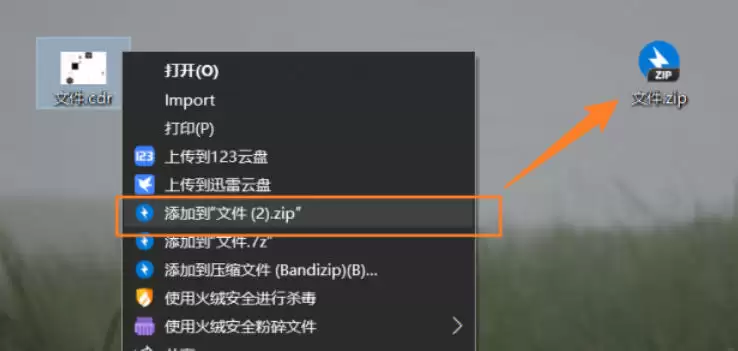
第四步:系统自带压缩
最简单的方式是:右键点击你的CDR文件,选择 “发送到” → “压缩(zipped)文件夹”。
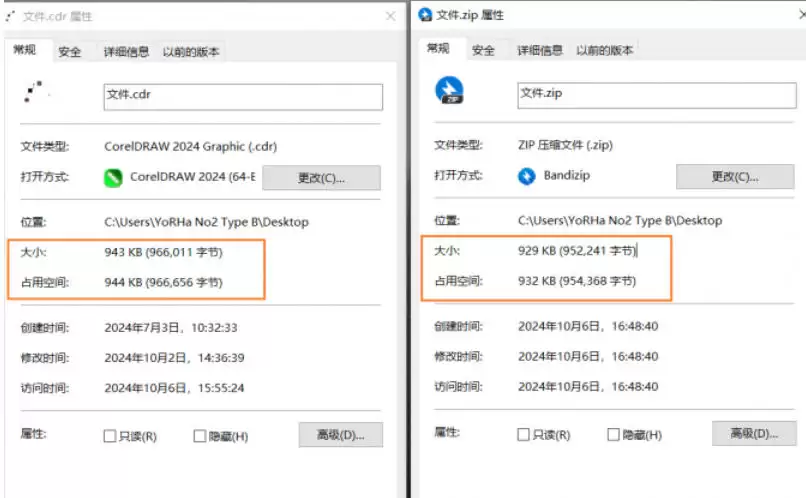
系统会快速生成一个.zip压缩包,通常能减少一定的体积。
第五步:专业软件深度压缩
想要更高的压缩率,可以使用WinRAR或7-Zip这类专业压缩软件。
用它们打开CDR文件或文件夹,在压缩设置中选择 “最佳压缩”模式,能比系统自带的工具压得更小。
第六步:处理超大文件——分卷压缩
当遇到体积特别庞大的文件(比如超过1GB),传输可能不便。
这时可以利用压缩软件的 分卷压缩功能,将其分割成多个指定大小(例如每个500MB)的小压缩包,分别传输后再解压合并即可。
总的来说,根据你的最终用途灵活选择方法:
- 需要通用格式就用 方法一 优化导出。
- 必须保留源文件则用 方法二 进行压缩。
掌握这几招,就能轻松应对CorelDRAW文件体积过大的问题了。

来源:整理自互联网
免责声明:文中图文均来自网络,如有侵权请联系删除,心愿游戏发布此文仅为传递信息,不代表心愿游戏认同其观点或证实其描述。
相关文章
更多-

- CorelDRAW撤销与恢复操作快捷键教程
- 时间:2026-06-04
-

- CorelDRAW图像对齐技巧详解
- 时间:2026-06-04
-

- CorelDRAW X7制作条形码详细图文教程
- 时间:2026-06-04
-

- CorelDRAW X7卸载教程 彻底删除步骤详解
- 时间:2026-06-04
-

- CorelDRAW X7运行卡顿优化提速全攻略
- 时间:2026-06-04
-
- CorelDRAW是什么软件?功能与用途详解
- 时间:2026-05-26
-
- CorelDRAW制作斑驳印章效果图文教程
- 时间:2026-05-14
-
- CorelDRAW对象颜色与间距调整详细教程
- 时间:2026-05-13
精选合集
更多大家都在玩
大家都在看
更多-

- Xshell连接交换机的详细步骤与配置方法
- 时间:2026-06-04
-

- Xshell多会话管理教程与操作步骤详解
- 时间:2026-06-04
-

- Pandownload安装教程与详细步骤指南
- 时间:2026-06-04
-

- pandownload下载新番动漫的详细步骤教程
- 时间:2026-06-04
-

- Pandownload重复文件清理教程
- 时间:2026-06-04
-

- 迅读PDF大师电脑版下载安装教程与官方指南
- 时间:2026-06-04
-

- 迅读PDF大师合并PDF文件详细图文教程
- 时间:2026-06-04
-

- 迅读PDF大师卸载教程:彻底移除不留残余
- 时间:2026-06-04