MySQL数据库导入SQL文件操作步骤详解
时间:2026-05-13 | 作者:318050 | 阅读:0MySQL数据库提供了INSERT、UPDATE、DELETE等一系列强大的数据操作命令,使数据的增删改查变得简单。
更重要的是,它支持事务处理。这意味着你可以将一系列操作打包成一个逻辑单元,要么全部成功提交,要么全部回滚,从而在复杂操作中守护数据的完整性与一致性。
掌握了这些基础后,在实际工作中,我们常常需要将预先准备好的SQL脚本文件导入数据库。
借助像Navicat这样的图形化管理工具,整个过程可以非常直观。下面,我们来一步步拆解,看看如何轻松完成SQL文件的导入。
第一步:建立数据库连接
首先,你需要在Navicat中创建一个指向目标MySQL数据库的连接。
这通常需要填写几个关键信息:
- 数据库所在的主机地址(可能是localhost或一个IP)
- 端口号(默认为3306)
- 有效的用户名和密码
如果之前已经配置好了连接,直接双击它就能打开。
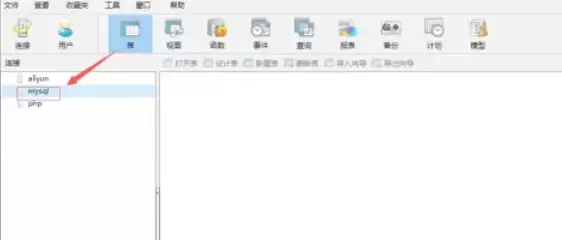
第二步:定位并选择“运行SQL文件”
成功连接后,左侧的导航窗格会列出数据库、表等对象。
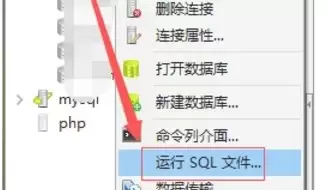
找到你打算导入SQL文件的目标数据库(或者直接在顶层的连接对象上),右键点击它。
在弹出的菜单中,寻找并选择“运行SQL文件”这个选项。
第三步:打开文件选择窗口
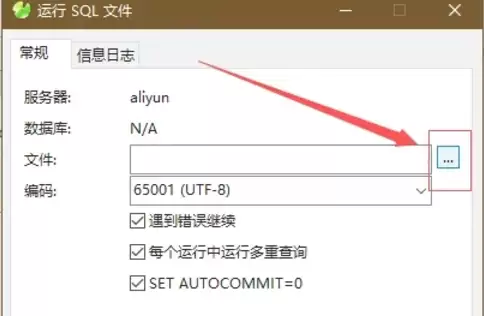
随后会弹出一个设置窗口。
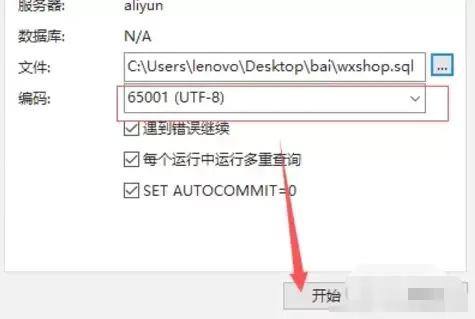
你会看到有一个“文件”输入框,旁边配着一个“...”的浏览按钮。
点击这个按钮,就可以打开系统的文件浏览器,去定位你硬盘上的那个SQL文件了。
第四步:选择目标SQL文件
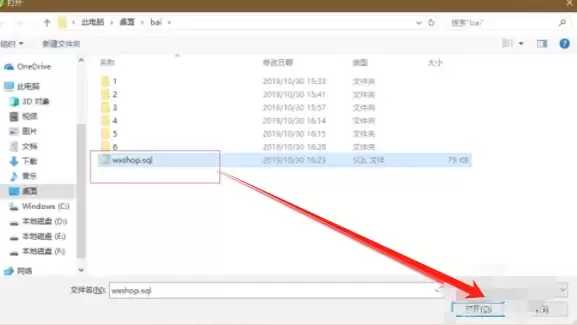
在文件浏览器中,一路导航到存放SQL文件的目录。
选中它,然后点击“打开”。
操作完成后,该文件的完整路径就会自动填充到之前的“文件”输入框里。
第五步:设置编码并执行导入
在正式导入前,还有一个小细节需要注意:字符编码。
务必从下拉菜单中选择与你的SQL文件编码一致的选项(例如常用的UTF-8),这样可以避免导入后出现乱码问题。
确认无误后,点击“开始”或“执行”按钮,Navicat便会开始读取并执行文件中的所有SQL语句。
这个过程可能会创建新表、插入初始数据、或修改现有结构。
第六步:验证导入结果
导入操作完成后,并不代表万事大吉。
最好的习惯是,立即去检查一下对应的数据库或表,确认SQL文件中的所有指令都已正确执行,数据是否如预期般呈现。
这一步的验证,能帮你及时发现问题,确保后续工作的基础是牢固的。

来源:整理自互联网
免责声明:文中图文均来自网络,如有侵权请联系删除,心愿游戏发布此文仅为传递信息,不代表心愿游戏认同其观点或证实其描述。
相关文章
更多-

- 年便捷数据库软件推荐清单
- 时间:2026-07-04
-

- 年主流便捷高效数据库软件推荐解析
- 时间:2026-06-30
-

- 年齐全便捷的数据库软件推荐清单
- 时间:2026-06-29
-

- MySQL安装步骤详解从下载到配置完整指南
- 时间:2026-06-05
-

- MySQL环境变量配置步骤详解
- 时间:2026-06-05
-

- MySQL数据库创建教程:从零开始新建数据库的详细步骤
- 时间:2026-06-05
-

- MySQL服务启动与停止方法详解
- 时间:2026-05-20
-
- MySQL删除表内全部数据的正确方法与命令详解
- 时间:2026-05-20
精选合集
更多大家都在玩
热门话题
大家都在看
更多-

- iOS 13.5.1电池续航差是电池耗电问题吗
- 时间:2026-07-25
-

- 苹果教育优惠开启 附购买攻略
- 时间:2026-07-25
-

- 苹果iOS 14 beta 2 测试版主要更新内容:除细节变化外修复多项Bug
- 时间:2026-07-25
-

- iOS 14 beta 2 是否解决内存占用过多问题?
- 时间:2026-07-25
-

- 受欢迎的奥特曼游戏有哪些
- 时间:2026-07-25
-

- iOS 14信息应用5大更新变化
- 时间:2026-07-25
-

- iOS 14正式版上线时间公布 官方全新介绍
- 时间:2026-07-25
-

- 最新苹果iOS 14 Beta 2版本更新内容全解析与升级教程
- 时间:2026-07-25