B站视频自动生成字幕的详细教程
时间:2026-05-13 | 作者:宇宙开黑者 | 阅读:0B站视频字幕自动生成功能详解
在视频内容为主的时代,为视频添加字幕是提升观看体验和传播效率的关键。B站内置的视频字幕自动生成功能,能极大节省创作者的时间与精力。
下面,我们将一步步拆解该功能的具体操作方法。
一、进入视频创作页面
首先,登录你的B站账号,进入「创作中心」。
点击「投稿」按钮,上传需要添加字幕的视频文件。
视频上传并处理完成后,系统会自动跳转到视频的编辑页面。
二、找到字幕添加选项
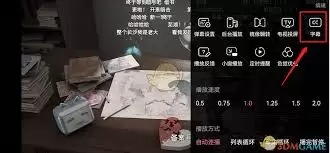
在视频编辑页面中,找到字幕功能区域。
该选项通常比较醒目,可能位于视频轨道上方,或在页面侧边功能栏中,请留意「字幕」或类似标签。
三、选择自动生成字幕
点击进入字幕功能后,你会看到几种添加方式。
请直接选择「自动生成字幕」,以启动AI语音识别功能。
四、等待生成过程
系统将开始识别视频中的语音,并将其转换为文字字幕。
此过程需要一定时间,具体取决于视频时长、语音清晰度及复杂度。请耐心等待进度条完成。
五、检查与调整字幕
生成完成后,务必仔细检查自动生成的字幕文本。
由于口音、背景音或语速影响,识别结果可能出现错别字或时间轴偏差。
你可以:
- 直接点击某句字幕进行文本修改。
- 删除整句后手动输入。
- 拖动字幕块两端的控制点,精准调整时间轴。
六、设置字幕样式
B站提供了丰富的字幕样式自定义选项,让字幕更贴合视频风格。
可调整项包括:
- 字体、颜色、大小
- 描边、对齐方式等
合理设置样式,能显著提升视频的整体观感。
七、预览与发布
所有调整完成后,请点击「预览」按钮,完整播放视频。
确认字幕准确无误、样式美观后,点击「发布」,你的带字幕视频即可正式发布。

免责声明:文中图文均来自网络,如有侵权请联系删除,心愿游戏发布此文仅为传递信息,不代表心愿游戏认同其观点或证实其描述。
相关文章
更多-
- Vegas视频导出详细教程与步骤详解
- 时间:2026-08-23
-

- EaseUS视频编辑自动保存功能开启步骤详细教程
- 时间:2026-08-20
-
- Premiere视频添加模糊转场教程与操作方法
- 时间:2026-08-18
-

- Edius素材如何添加门转场效果教程
- 时间:2026-08-17
-

- PR怎么更改序列顺序与编辑方法
- 时间:2026-08-17
-
- PR块溶解使用方法与操作步骤详解
- 时间:2026-08-17
-
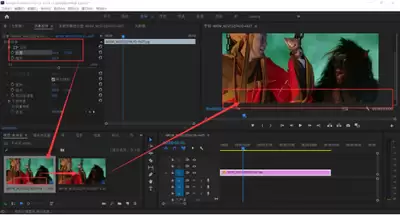
- Premiere如何制作视频对比镜头效果教程
- 时间:2026-08-17
-

- Premiere中如何准确定位视频开始帧和结束帧
- 时间:2026-08-17
精选合集
更多大家都在玩
热门话题
大家都在看
更多-

- 蚂蚁新村小课堂今日答案9月29日 有鸟有鸟群纸鸢因风假势童子牵描写的是什么场景
- 时间:2026-09-29
-
- 蚂蚁新村2026年9月29日答案最新
- 时间:2026-09-29
-
- 蚂蚁庄园答案2026年9月30日
- 时间:2026-09-29
-
- 蚂蚁庄园今天答题答案2026年9月30日
- 时间:2026-09-29
-
- 蚂蚁庄园今日答案2026年9月30日
- 时间:2026-09-29
-
- 用饮料瓶装酱油会影响健康吗 蚂蚁庄园今日答案9.30
- 时间:2026-09-29
-
- 小鸡答题今天的答案是什么2026年9月30日
- 时间:2026-09-29
-
- 蚂蚁庄园每日答题答案2026年9月30日
- 时间:2026-09-29