Office 2016文字分散对齐设置方法详解
时间:2026-05-14 | 作者:318050 | 阅读:0想让Excel表格里的文字看起来更规整、更专业?文字分散对齐是个非常实用的技巧。
今天,我们就来一步步拆解,如何在Office 2016的Excel中轻松实现这个效果。
第一步:选中目标单元格
首先,打开你的Excel文件,找到需要调整的单元格。
如果有多处文字需要统一处理,直接用鼠标拖动框选它们即可。
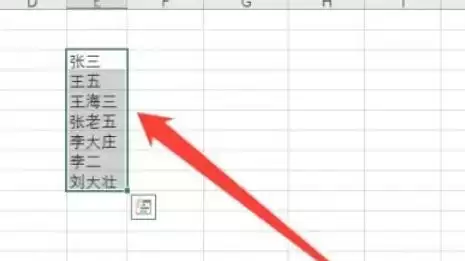
第二步:调出设置菜单
选中目标单元格后,在选区上点击右键。
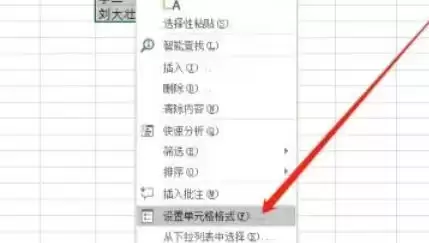
在弹出的菜单中,找到并点击“设置单元格格式”选项。
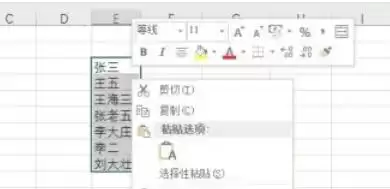
第三步:进入对齐设置
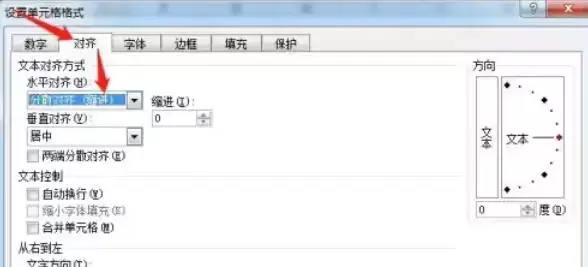
“设置单元格格式”对话框弹出后,点击顶部的“对齐”选项卡。
这里包含了所有与文字对齐相关的核心设置。
第四步:应用分散对齐
在“对齐”选项卡中,找到“水平对齐”下拉列表。
点开列表,在选项中选中“分散对齐(缩进)”。
最后,点击对话框右下角的“确定”按钮。

第五步:查看最终效果
点击“确定”后,对话框会自动关闭。
此时,你选中的单元格文字已经均匀分布在整个单元格宽度里。
表格的视觉效果得到了立竿见影的提升。

来源:整理自互联网
免责声明:文中图文均来自网络,如有侵权请联系删除,心愿游戏发布此文仅为传递信息,不代表心愿游戏认同其观点或证实其描述。
相关文章
更多-
- Office 2016账户登录步骤与问题解决方法
- 时间:2026-05-14
-
- Office 2016艺术字字体大小调整方法详解
- 时间:2026-05-14
-

- Office模板卸载方法详解
- 时间:2026-05-13
-

- Office助手卸载教程:如何彻底移除Office助手
- 时间:2026-05-13
-

- WPS Office Mac版切换英文界面设置教程
- 时间:2026-05-12
-

- 移动设备查看编辑电脑Office文档的实用方法
- 时间:2026-05-12
-
- Windows8系统安装Office报错2705的解决方法
- 时间:2026-05-12
-
- WPS文字表格边框设置详细图文教程
- 时间:2026-05-12
精选合集
更多大家都在玩




大家都在看
更多-

- 练车搞笑网名女生霸气(精选100个) → 女生练车搞笑网名:霸气精选100个,怎么取?为什么火?
- 时间:2026-05-13
-

- 巨蟹座女生英文网名精选100个|附含义与灵感
- 时间:2026-05-13
-

- 藤蔓网名女生霸气精选100个:寓意与灵感
- 时间:2026-05-13
-

- 地铁系列游戏必玩推荐
- 时间:2026-05-13
-

- 方舟生存进化手游静心膏使用方法与作用详解
- 时间:2026-05-13
-

- 洛克王国远行商人最值得购买的物品推荐
- 时间:2026-05-13
-

- 王者荣耀世界PC版键位操作指南与设置教程
- 时间:2026-05-13
-

- 我的世界MCJS中文版官方网页入口地址
- 时间:2026-05-13