移动设备查看编辑电脑Office文档的实用方法
时间:2026-05-12 | 作者:318050 | 阅读:0如何在移动设备上查看编辑电脑文档
将电脑文档转移到手机或平板查看编辑,主要有两种方法:有线传输和云端同步。具体选择哪种,取决于你的网络条件和个人使用习惯。
第一步:将文档导入移动设备
你可以通过以下两种主流方式将文档传输到移动设备:
方法一:数据线直连
这是最传统可靠的方法,尤其适合无网络或不想消耗流量的场景。
操作非常简单:
- 用数据线将手机或平板连接至电脑。
- 将电脑中的文档复制到移动设备的存储空间中。
关键提示:请务必记清楚文档存放的文件夹位置,以便后续查找。
方法二:网盘上传
对于移动办公,网盘几乎是必备工具。
操作流程如下:
- 将电脑文档上传至网盘。
- 在手机端登录同一网盘账号即可访问。
WPS Office移动版集成了多个主流网盘,使用非常方便。你可以选择金山快盘,或其他你习惯的网盘服务。
第二步:在WPS Office移动版中打开文档
请按以下步骤操作:
1. 确保你的移动设备已安装WPS Office移动版应用。
2. 在桌面找到WPS Office图标并点击运行。
3. 启动后,你会看到文档照片墙界面。点击屏幕下方的主程序图标,在弹出的功能菜单中,找到并点击“打开”选项。
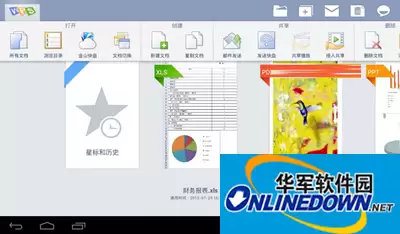
(图片说明:WPS Office移动版“打开”功能入口示意)
4. 根据你的传输方式,选择文档来源:
若使用数据线传输:
- 在打开页面选择“浏览目录”。
- 按存储路径找到存放文档的文件夹,点击目标文档即可打开。
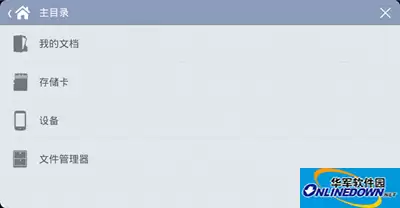
(图片说明:通过“浏览目录”查找本地文档)
若使用网盘(如金山快盘):
- 直接选择对应的网盘入口。
- 登录账号后,在文件列表中找到并打开文档。
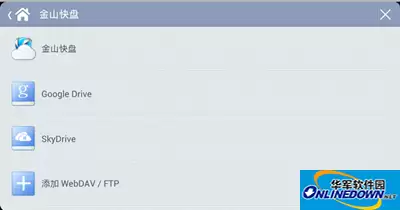
(图片说明:通过WPS内的网盘入口访问文档)
核心要点与保存
无论文档通过何种方式(如邮件、社交软件)传输到手机,原理都相同:必须确保文档已下载并保存在移动设备本地,然后通过WPS的“浏览目录”功能找到它。
文档打开后,即可自由编辑与查看。编辑完成后,点击屏幕右上角的保存按钮或菜单选项,即可保存所有修改。
总结
整个过程分为两步:
- 将文档传输到移动设备。
- 使用WPS Office移动版打开文档。
只要设备上安装了WPS Office,按照上述步骤操作,你就能轻松地在移动端处理电脑文档。

来源:整理自互联网
免责声明:文中图文均来自网络,如有侵权请联系删除,心愿游戏发布此文仅为传递信息,不代表心愿游戏认同其观点或证实其描述。
相关文章
更多-
- Windows8系统安装Office报错2705的解决方法
- 时间:2026-05-12
-
- WPS文字表格边框设置详细图文教程
- 时间:2026-05-12
-
- WPS演示文稿制作教程 内置模板高效创建指南
- 时间:2026-05-12
-
- WPS文字首行缩进设置方法详解
- 时间:2026-05-12
-
- WPS试卷密封线制作教程 快速排版打印方法
- 时间:2026-05-12
-
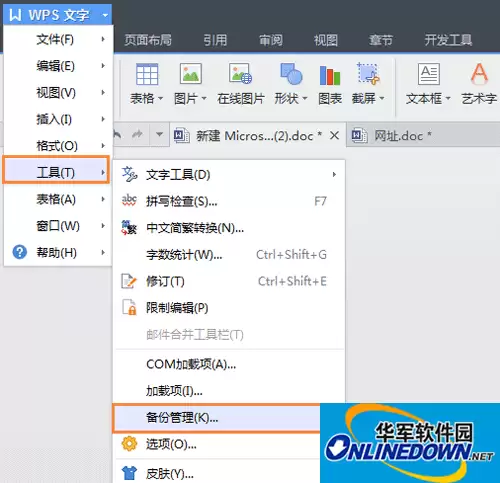
- WPS自动备份设置教程 防止文件丢失
- 时间:2026-05-12
-
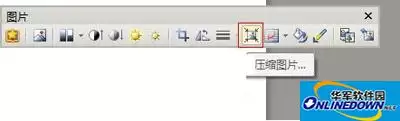
- WPS文档体积太大怎么缩小 高效压缩技巧分享
- 时间:2026-05-12
-
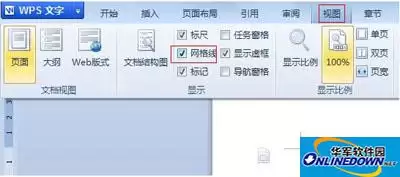
- WPS网格线尺寸调整方法详解
- 时间:2026-05-12
精选合集
更多大家都在玩



大家都在看
更多-

- 电饼铛怎么选?性价比高这么挑!
- 时间:2026-05-12
-

- 汽车音响接线图必须匹配车型吗?
- 时间:2026-05-12
-

- 团队互动游戏推荐
- 时间:2026-05-12
-

- vivo X27刷机会丢保修吗?附刷机教程
- 时间:2026-05-12
-

-

- 谷歌浏览器查看已保存密码的详细步骤与凭证管理
- 时间:2026-05-12
-

- 安卓平板续航一般多久?怎么选才耐用?
- 时间:2026-05-12
-

- 空调制冷效果差?教你快速降温小妙招
- 时间:2026-05-12