Office 2016账户登录步骤与问题解决方法
时间:2026-05-14 | 作者:318050 | 阅读:0想在Word 2016里登录你的微软账户?别担心,过程其实很简单。跟着下面这几个步骤走,很快就能搞定。
第一步:启动Word 2016
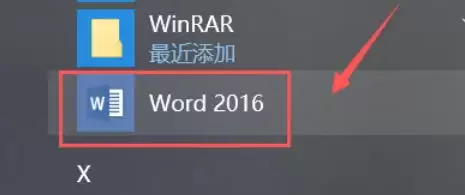
首先,点击电脑左下角的“开始”菜单。
在跳出来的程序列表里,找到“Word 2016”的图标。
直接点击它,程序就会启动了。
第二步:找到登录入口
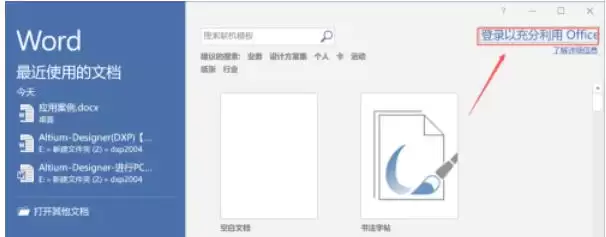
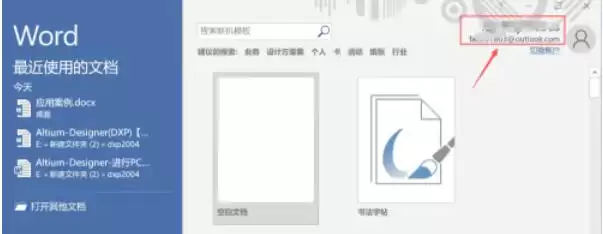
Word打开之后,你会看到它的主界面。
注意看界面的右上角,那里通常会有一个“登录”或者账户图标的小按钮。
用鼠标点一下它。
第三步:输入账户邮箱
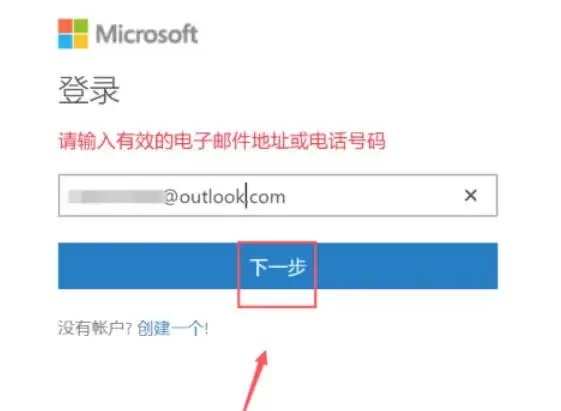
点击之后,会弹出一个登录窗口。
在第一个输入框里,准确填入你的微软邮箱地址。
然后点击“下一步”按钮继续。
第四步:输入账户密码
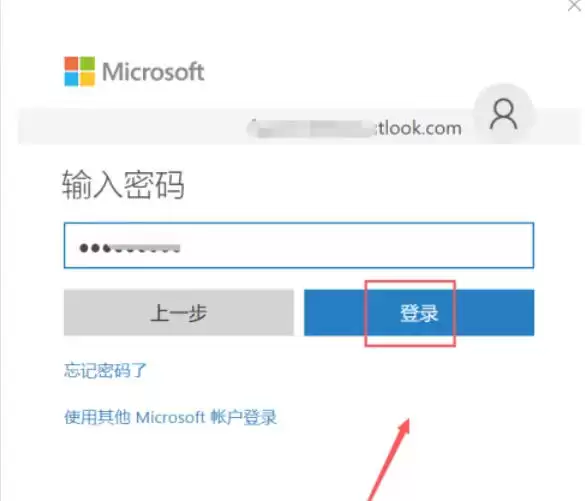
接下来,系统会要求你输入密码。
在密码框里输入对应邮箱的密码。
确认无误后,点击“登录”按钮。
第五步:登录成功确认
点击登录后,系统会进行验证。
稍等片刻,如果账户和密码都正确,你就会在Word界面的右上角看到你的账户名称或者头像了。
这就表示,你已经成功登录了微软账户。
第六步:如何切换账户
如果你有不止一个微软账户,想在Office里换着用,也很方便。
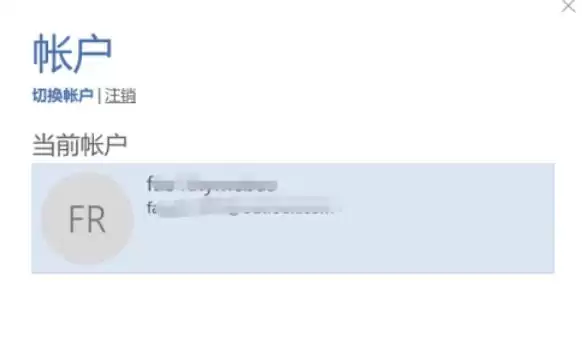
登录一个账户后,再次点击右上角显示的名字或头像。
在弹出的菜单里找到“切换账户”这个选项。
点击它,然后重复上面第三步和第四步的流程,输入另一个账户的邮箱和密码登录就可以了。

来源:整理自互联网
免责声明:文中图文均来自网络,如有侵权请联系删除,心愿游戏发布此文仅为传递信息,不代表心愿游戏认同其观点或证实其描述。
相关文章
更多-
- Office 2016语言设置与修改详细教程
- 时间:2026-05-14
-
- 如何关闭Office 2016自动更新功能
- 时间:2026-05-14
-
- Office 2016标尺显示与隐藏设置教程
- 时间:2026-05-14
-
- Office 2016艺术字字体大小调整方法详解
- 时间:2026-05-14
-

- Office 2016文字分散对齐设置方法详解
- 时间:2026-05-14
-

- Office模板卸载方法详解
- 时间:2026-05-13
-

- Office助手卸载教程:如何彻底移除Office助手
- 时间:2026-05-13
-
- WPS Office Mac版切换英文界面设置教程
- 时间:2026-05-12
精选合集
更多大家都在玩




大家都在看
更多-

- 练车搞笑网名女生霸气(精选100个) → 女生练车搞笑网名:霸气精选100个,怎么取?为什么火?
- 时间:2026-05-13
-

- 巨蟹座女生英文网名精选100个|附含义与灵感
- 时间:2026-05-13
-

- 藤蔓网名女生霸气精选100个:寓意与灵感
- 时间:2026-05-13
-

- 地铁系列游戏必玩推荐
- 时间:2026-05-13
-

- 方舟生存进化手游静心膏使用方法与作用详解
- 时间:2026-05-13
-

- 洛克王国远行商人最值得购买的物品推荐
- 时间:2026-05-13
-

- 王者荣耀世界PC版键位操作指南与设置教程
- 时间:2026-05-13
-

- 我的世界MCJS中文版官方网页入口地址
- 时间:2026-05-13