Office 2016语言设置与修改详细教程
时间:2026-05-14 | 作者:318050 | 阅读:0为Word 2016添加新语言包的简易指南
为Word 2016添加新的语言包操作简单,只需几步即可完成。请按照以下流程操作。
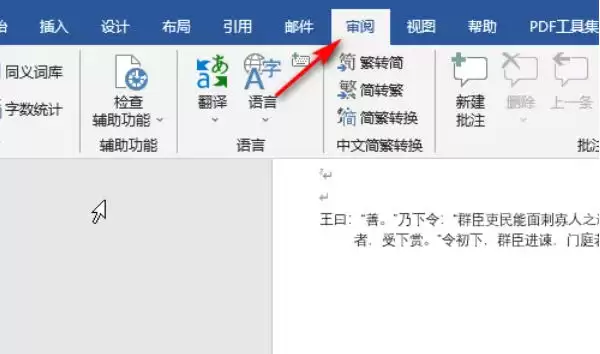
第一步:打开“审阅”菜单
首先,打开Word 2016。将目光移至软件顶部的菜单栏,找到并点击“审阅”菜单。
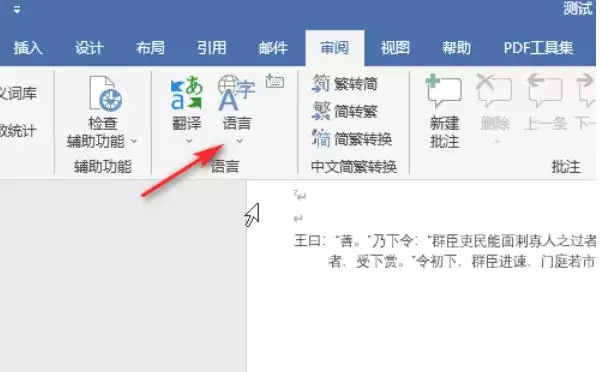
第二步:选择“语言”选项
点击“审阅”菜单后,在出现的功能区域里,找到“语言”选项并点击它。
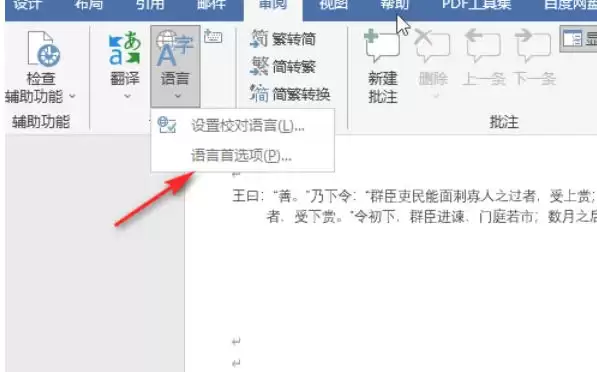
第三步:进入“语言选项”
点击“语言”后,会弹出一个下拉菜单。请在其中找到并选择“语言选项”。
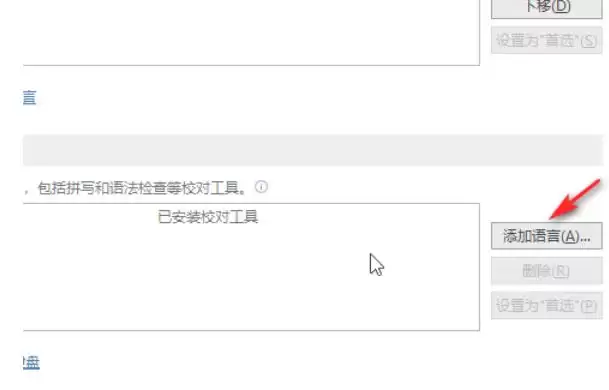
第四步:点击“添加语言”
随后,会弹出一个新的设置界面。在该界面中,点击“添加语言”按钮。
第五步:选择目标语言
点击“添加语言”后,系统会展示一个语言列表。在列表中浏览,找到并选中你想要添加的语言。
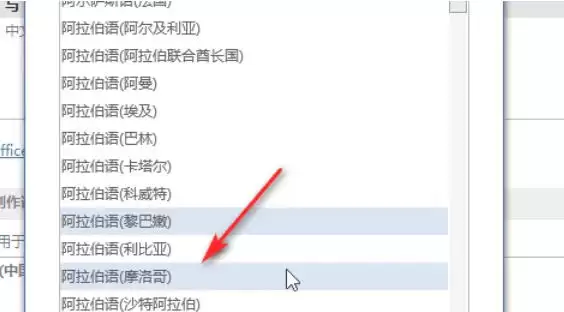
第六步:完成添加
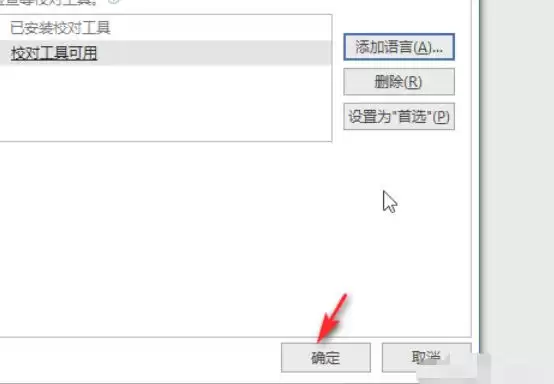
确认选好目标语言后,点击界面右下角的“确定”按钮。至此,语言添加和设置过程全部完成。

来源:整理自互联网
免责声明:文中图文均来自网络,如有侵权请联系删除,心愿游戏发布此文仅为传递信息,不代表心愿游戏认同其观点或证实其描述。
相关文章
更多-
- Office 365邮件转发设置教程:详细步骤与操作指南
- 时间:2026-05-14
-
- 如何关闭Office 2016自动更新功能
- 时间:2026-05-14
-

- Office 2016标尺显示与隐藏设置教程
- 时间:2026-05-14
-
- Office 2016账户登录步骤与问题解决方法
- 时间:2026-05-14
-
- Office 2016艺术字字体大小调整方法详解
- 时间:2026-05-14
-

- Office 2016文字分散对齐设置方法详解
- 时间:2026-05-14
-

- Office模板卸载方法详解
- 时间:2026-05-13
-

- Office助手卸载教程:如何彻底移除Office助手
- 时间:2026-05-13
精选合集
更多大家都在玩
热门话题
大家都在看
更多-

- 唯美古风女生网名100个|怎么取?附精选推荐
- 时间:2026-05-14
-

- 高冷女生网名100个 | 怎么选?为什么好听?
- 时间:2026-05-14
-

- 女生英文网名怎么选?100个好听又有质感的推荐
- 时间:2026-05-14
-

-

- 【伤感女生网名】100个寝室文案,一听就想哭
- 时间:2026-05-14
-

- 白云系可爱女生网名精选100个|附含义与灵感
- 时间:2026-05-14
-

- 伤感网名女生精选100个 | 含义、灵感与选择指南
- 时间:2026-05-14
-

- 极限竞速地平线6三菱EVO3获取攻略 全车房宝物位置详解
- 时间:2026-05-14