IE9浏览器如何设置下拉菜单显示历史网址
时间:2026-05-14 | 作者:318050 | 阅读:0如何让IE9地址栏显示更多历史网址?
想让IE9浏览器的地址栏显示更多最近访问过的网址吗?
这通常是因为浏览器默认的自动完成设置,为了节省空间,只显示了有限数量的记录。
通过几个简单的步骤调整设置,就能让地址栏的“记忆”变得更长久。
第一步:打开Internet选项
首先,打开你的IE9浏览器。
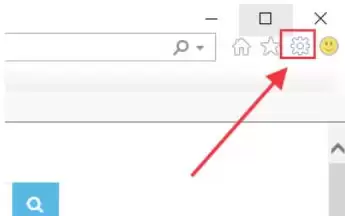
将目光投向窗口的右上角,找到一个齿轮状的“工具”按钮,点击它。
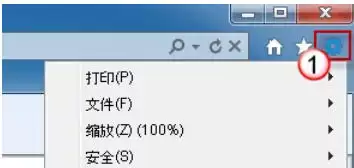
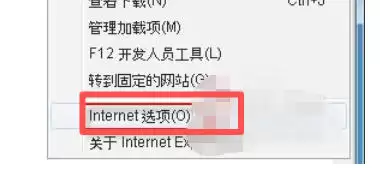
点击之后,在弹出的下拉菜单中,找到并选择“Internet 选项”。
这是进入浏览器核心设置的大门。
第二步:进入自动完成设置
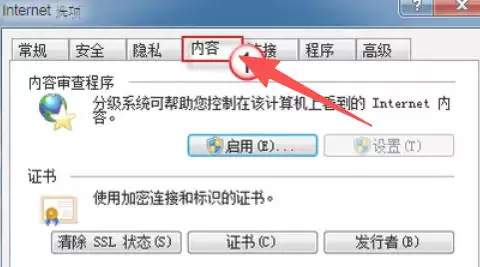
选择后,会弹出“Internet 选项”设置窗口。
请点击切换到“内容”选项卡。
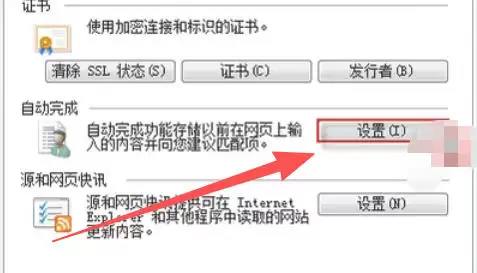
在“内容”选项卡中,找到“自动完成”区域,然后点击旁边的“设置”按钮。
这里就是控制浏览器如何“记住”你操作的关键。
第三步:调整关键选项
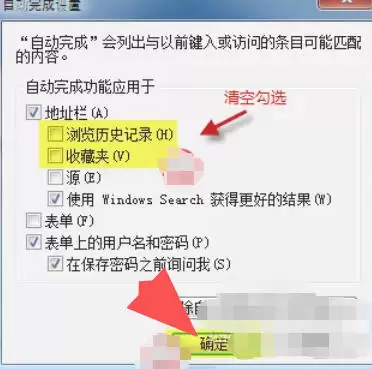
点击“设置”按钮后,会弹出“自动完成设置”窗口。
为了达到我们的目的,你需要找到以下两个选项:
- 浏览历史记录
- 收藏夹
请注意,这里需要执行一个反向操作:取消勾选这两个选项前面的复选框。
这是因为当它们被勾选时,IE会优先使用这些特定来源的条目来填充建议列表,反而可能限制了从完整历史记录中提取网址的数量。
取消勾选后,浏览器会更自由地从整个浏览历史中提取地址。
第四步:保存并生效
完成上述勾选状态的调整后,就可以保存设置了。
依次点击“自动完成设置”窗口和“Internet 选项”窗口底部的“确定”按钮。
这一步至关重要,确保你的更改被成功应用。
现在,所有设置已经生效。
你可以关闭设置窗口,回到浏览器主界面尝试一下。
在地址栏里开始输入你之前访问过的某个网址的开头部分,看看下拉列表是不是比之前显示了更多、更久远的访问记录。
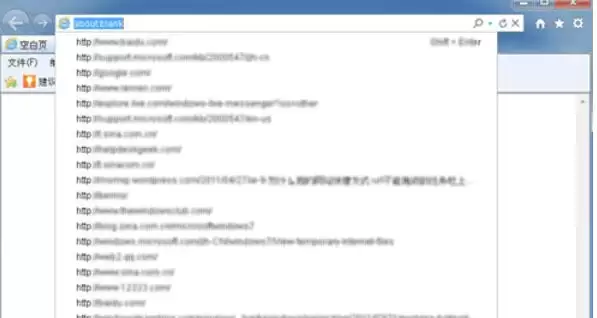
这样一来,你就成功扩展了IE9地址栏自动完成功能的“记忆容量”。
找起历史网址来会更加方便快捷。

来源:整理自互联网
免责声明:文中图文均来自网络,如有侵权请联系删除,心愿游戏发布此文仅为传递信息,不代表心愿游戏认同其观点或证实其描述。
相关文章
更多-
- IE9降级回IE8的详细步骤与注意事项
- 时间:2026-06-05
-

- IE9兼容模式设置教程与步骤详解
- 时间:2026-06-05
-

- IE9浏览器兼容模式设置步骤详解
- 时间:2026-05-14
-

- 如何更改IE9浏览器默认下载保存路径
- 时间:2026-05-14
-
- IE9浏览器如何禁用或删除无效加载项
- 时间:2026-05-14
-
- 如何调整IE9浏览器的安全级别设置
- 时间:2026-05-14
-

- IE9本地Internet安全区域设置方法
- 时间:2026-05-14
-

- IE9恢复关闭网页的快捷方法与步骤详解
- 时间:2026-05-14
精选合集
更多大家都在玩
大家都在看
更多-

- 植物大战僵尸2全植物获取攻略与解锁方法详解
- 时间:2026-06-20
-

- 植物大战僵尸2击杀鹦鹉技巧三招轻松通关
- 时间:2026-06-20
-

- 植物大战僵尸2通关攻略 巧用植物搭配轻松获胜
- 时间:2026-06-20
-

- 植物大战僵尸2西部第七关通关攻略与技巧详解
- 时间:2026-06-20
-

- 植物大战僵尸2绿色精华高效收集攻略
- 时间:2026-06-20
-

- 植物大战僵尸2机械牛打法攻略与通关技巧
- 时间:2026-06-20
-

- 植物大战僵尸2最强植物战力解析与实战排行
- 时间:2026-06-20
-

- 植物大战僵尸2西部关卡通关技巧与阵容推荐
- 时间:2026-06-20