Cinema 4D放样工具使用教程与步骤详解
时间:2026-05-14 | 作者:318050 | 阅读:0Cinema 4D放样工具:你的“造型魔术刀”
在三维建模领域,Cinema 4D的放样工具堪称一把“造型魔术刀”。它能让简单的二维图形,沿着设定轨迹,生长成复杂而独特的三维形态。无论是产品设计还是艺术创作,掌握这个功能都能让你的创意表达如虎添翼。
放样的核心逻辑
要施展这个“魔术”,首先得确保你身处建模环境。放样的核心逻辑很简单:将多个截面图形,沿着一条指定的路径“扫描”过去,从而生成连贯的三维体。这就好比用一根无形的线,串起一系列不同形状的珠子,最终得到一条形态丰富的项链。
准备工作:截面与路径
准备工作是关键。你需要准备好两样东西:
- 截面图形:可以是任何二维图形——圆形、方形、复杂的自定义样条。它们决定了物体在不同位置的横截面形状。
- 路径:一条引导截面变化的轨迹线,它掌控着模型生长的方向和走势。
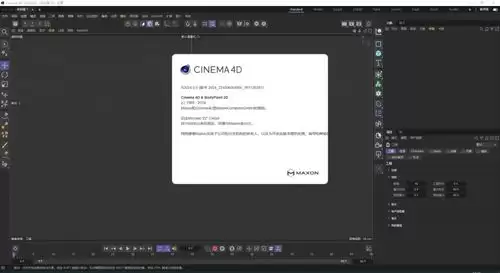
操作流程详解
操作流程非常直观:
- 在场景中选中作为路径的对象。
- 在菜单栏中依次点击“创建” -> “对象” -> “放样”。
- 这时,一个放样对象会被创建,同时属性管理器中会弹出详细的设置窗口。
添加与调整截面
重头戏来了:在放样对象的属性面板中,找到“截面”列表。
- 点击“添加”按钮,然后依次在场景中点击你准备好的各个截面图形。
- 它们的顺序至关重要,直接影响最终的放样形态。
- 添加完毕后,你还可以在列表中调整每个截面的偏移、旋转等参数,进行微调,直到预览效果符合预期。
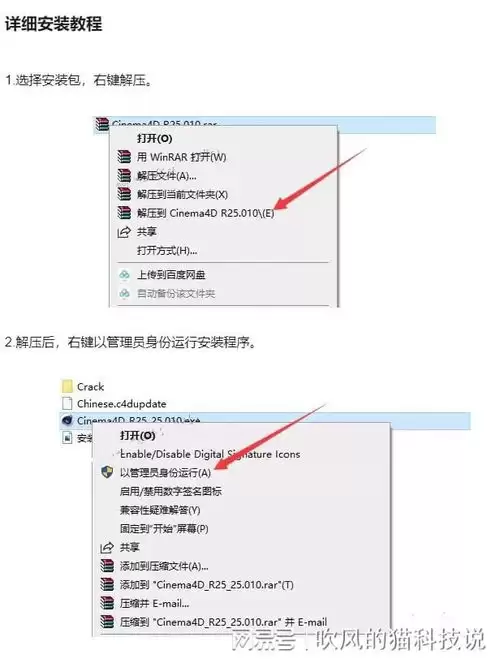
模型精修:封顶与细分
基础形态生成后,别忘了进行“精装修”。
1. 封顶选项
属性面板中的“封顶”选项决定了模型两端是否闭合。
- 勾选它,模型会拥有完整的顶面和底面。
- 不勾选,则会得到一个开放的管状结构。
这个选择完全取决于你的设计需求。
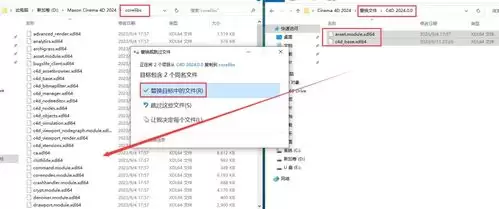
2. 细分参数
另一个关键参数是“细分”。它控制着模型表面的光滑程度和细节密度。
- 提高细分值,模型曲线会更圆滑。
- 但也会增加计算机的运算负担,可能影响后续的渲染速度。
因此,需要在视觉效果和操作流畅度之间找到一个平衡点。
创意应用与总结
掌握了这些核心操作,你就可以大胆尝试了。
想象一下,将一组从圆形渐变到星形的截面,沿着一条螺旋上升的路径放样,会得到怎样一个充满未来感的立柱?这正是放样工具的魅力所在——通过组合不同的截面与路径,你能轻松创造出建筑装饰、工业产品、抽象艺术等各种形态的模型。
总而言之,Cinema 4D的放样工具远不止是一个基础功能。它是一扇通往参数化创意设计的大门,熟练运用它,那些存在于脑海中的奇妙造型,都能被快速、精准地构建出来。

来源:整理自互联网
免责声明:文中图文均来自网络,如有侵权请联系删除,心愿游戏发布此文仅为传递信息,不代表心愿游戏认同其观点或证实其描述。
相关文章
更多-
- Cinema 4D立体扭曲效果制作步骤详解
- 时间:2026-07-05
-
- Cinema 4D球体添加聚光灯设置教程
- 时间:2026-06-28
-
- C4D绘制发光小球及GI渲染教程
- 时间:2026-06-27
-
- Cinema 4D利用样条工具制作平面坐标系图形的方法
- 时间:2026-06-26
-

- Cinema 4D坐标轴移回物体中心的方法
- 时间:2026-06-25
-

- Cinema 4D立体小石凳模型制作教程
- 时间:2026-06-22
-

- C4D建模小纸杯详细步骤教程
- 时间:2026-06-20
-

- Cinema 4D弹壳模型制作教程
- 时间:2026-06-19
精选合集
更多大家都在玩
大家都在看
更多-

- 高考志愿填报模板完整版附表格填写示例
- 时间:2026-07-04
-

- 2026好玩的挂机手游推荐
- 时间:2026-07-04
-

- 高考志愿填报规划师职业前景与报考指南
- 时间:2026-07-04
-

- 高考志愿填报实用指导与技巧
- 时间:2026-07-04
-

- 高考志愿填报时间安排
- 时间:2026-07-04
-

- 高考志愿填报系统使用技巧与注意事项
- 时间:2026-07-04
-

- 高考志愿填报模拟系统指南
- 时间:2026-07-04
-

- 高考志愿填报方法与技巧详解
- 时间:2026-07-04