剪映专业版常用快捷键大全与高效操作指南
时间:2026-05-14 | 作者:318050 | 阅读:0对于视频创作者来说,效率就是生命线。剪映专业版功能强大,但要想真正实现行云流水的剪辑,掌握快捷键是绕不开的一环。
它就像你手中的“快捷键”,能让你从繁琐的鼠标点击中解放出来,将更多精力专注于创意本身。
下面,我们就来梳理一下那些能让你事半功倍的核心快捷键。
一、剪辑操作类

剪辑的核心无非是“剪”和“删”。
当你需要将一个长镜头精准地一分为二时,不必费力寻找工具栏图标。记住Ctrl+K(Windows)或 Command+K(Mac),这是最常用的“分割”命令。
它能让你瞬间在播放头位置切开素材,方便后续的调整或删除。
至于删除,就更简单了。选中不需要的片段,直接按下键盘上的Delete键,画面瞬间清爽。
操作难免有手滑的时候,这时Ctrl+Z / Command+Z(撤销)和Ctrl+Y / Command+Y(重做)这组黄金搭档就派上了用场。
它们为你提供了后悔药,也让大胆尝试没有了后顾之忧。
二、素材管理类
高效的素材管理是流畅剪辑的基础。
在开始创作前,使用Ctrl+I / Command+I可以快速呼出导入窗口,将本地视频、图片、音乐素材一股脑儿拖进项目。
当需要对时间轴上的所有素材进行统一移动或删除时,Ctrl+A / Command+A(全选)能帮你一键搞定。
复制粘贴的逻辑和大多数软件一致:
- Ctrl+C / Command+C:复制选中素材。
- Ctrl+V / Command+V:将其粘贴到播放头位置。
这个组合在需要重复使用某个特效片段或音效时尤其好用。
三、时间轴操作类
时间轴是你的主战场,熟练导航至关重要。
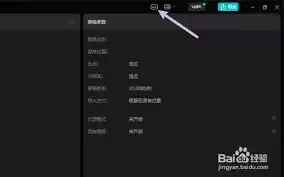
想要精细到帧级别调整关键帧?按下Ctrl++ / Command++放大时间轴刻度。
需要纵览全局把握节奏?Ctrl+- / Command+-缩小视图即可。
而左右方向键则像一双灵巧的手,可以让你在时间轴上逐帧或快速跳跃,精准定位到需要修改的那一帧画面。
四、导出类
大功告成后,最后一步自然是导出分享。
不必在菜单里层层寻找,直接按下Ctrl+E / Command+E,就能快速调出导出设置面板,高效输出你的成品视频。
总结
说到底,这些快捷键并非需要死记硬背的密码,而是在反复使用中形成肌肉记忆。
当你习惯用键盘代替鼠标完成核心操作时,那种流畅感和掌控感,会让整个剪辑过程都变得愉悦起来。
不妨从今天开始,有意识地尝试使用它们,你的剪辑效率很可能就此迈上一个新台阶。

来源:整理自互联网
免责声明:文中图文均来自网络,如有侵权请联系删除,心愿游戏发布此文仅为传递信息,不代表心愿游戏认同其观点或证实其描述。
相关文章
更多-

- 剪映色温调节教程 效果提升技巧与实用方法
- 时间:2026-07-25
-
- 剪映手机版画中画设置:两个视频同屏播放方法
- 时间:2026-07-24
-
- 剪映手机版一键删除草稿箱文件教程
- 时间:2026-07-24
-
- 剪映手机版如何给视频添加字幕详细教程
- 时间:2026-07-24
-
- 剪映手机版关闭联动的设置方法
- 时间:2026-07-24
-
- 剪映手机版如何给视频添加背景音乐
- 时间:2026-07-24
-
- 剪映视频添加问号动画教程
- 时间:2026-07-23
-

- 剪映萤火虫特效添加步骤教程
- 时间:2026-07-22
精选合集
更多大家都在玩
热门话题
大家都在看
更多-

- iOS 13.5.1电池续航差是电池耗电问题吗
- 时间:2026-07-25
-

- 苹果教育优惠开启 附购买攻略
- 时间:2026-07-25
-

- 苹果iOS 14 beta 2 测试版主要更新内容:除细节变化外修复多项Bug
- 时间:2026-07-25
-

- iOS 14 beta 2 是否解决内存占用过多问题?
- 时间:2026-07-25
-

- 受欢迎的奥特曼游戏有哪些
- 时间:2026-07-25
-

- iOS 14信息应用5大更新变化
- 时间:2026-07-25
-

- iOS 14正式版上线时间公布 官方全新介绍
- 时间:2026-07-25
-

- 最新苹果iOS 14 Beta 2版本更新内容全解析与升级教程
- 时间:2026-07-25