惠普笔记本键盘型号查看方法与位置详解
时间:2026-05-14 | 作者:318050 | 阅读:0翻开惠普笔记本,你可能下意识地在键盘按键上寻找型号。但答案其实藏在更显眼的地方。
就在键盘正下方或右侧的C面边框上,通常会贴着一张至关重要的标签。无论是主打性价比的战系列、设计时尚的星系列,还是性能强悍的暗影精灵系列,绝大多数惠普笔记本都会在这个位置清晰地标注出完整的型号信息,例如“HP Laptop 15s-fq2000TX”。
这张小小的铭牌,采用激光蚀刻或耐久印刷工艺,不仅包含了产品型号,还有序列号和能效标识,完全符合国家3C认证要求。它是识别设备身份最直接、最可靠的途径之一。
当然,如果标签意外磨损或被遮挡,也别担心。我们还有系统命令和机身底部的防伪标贴可以交叉验证,确保万无一失。
一、键盘区域C面标签的精准定位方法
想快速找到它?方法很简单。
将笔记本屏幕打开到大约120度,机身放平,视线与键盘上沿平齐。你的目光会自然地落在空格键正下方、触控板上方大约1.5厘米的塑料边框上。
那里通常有一张长方形哑光贴纸,尺寸约2.5×1.2厘米,底色多为灰白或浅银,上面的深色字体清晰可辨。
这张标签的右侧常常与电源指示灯对齐,左侧则大致在ESC键的垂直延长线上。
对于一些高端的EliteBook系列,型号信息可能不是贴纸,而是直接蚀刻在金属边框内侧,用手轻触能感觉到细微的凹痕。
二、标签信息的完整解读逻辑
找到标签只是第一步,看懂它才是关键。
标签首行一定是完整的官方产品型号,其命名很有规律:“HP”前缀之后是产品线名称(比如Pavilion、Envy),接着是具体的型号代码(如14-dv2000TX),最后的字母组合则暗含了处理器平台、显卡配置甚至出厂地区的信息。
第二行是10位字符组成的序列号(S/N)。
第三行则是产品编号(Product Number,例如7V3F2PA)。
这里要特别注意:型号反映了硬件配置的层级,而产品编号才是你在惠普官网查询驱动、核实保修状态的唯一凭证,两者千万别搞混了。
三、标签缺失或模糊时的三重验证路径
万一标签脱落、被贴膜盖住或者字迹模糊了怎么办?别慌,我们还有三条备用路径可以验证。
- 最快捷的是系统自查:同时按下Win和R键,输入“msinfo32”后回车,在弹出的系统信息窗口顶部,“系统型号”一栏显示的内容与C面标签是完全一致的。
- 其次,查看机身底部:翻转笔记本,查看机身底部的椭圆形防伪标贴(对于可拆卸电池的老款机型,可能需要取下电池才能看到),上面同样印有型号和条形码。
- 最后,进入BIOS确认:在开机时连续按F10键进入BIOS界面,在“Main”或“System Information”菜单中确认固件识别的原始型号。
这三者信息若能相互印证,设备的身份就绝对错不了。
四、商用机型与消费机型的标签位置差异说明
不同产品线的设计思路不同,标签的位置也略有差异。
- 商用系列:面向企业的商用系列,如ProBook、EliteBook和ZBook,为了便于IT管理员批量检查和维护,通常会把型号标签放在触控板正上方的中央位置。
- 消费级机型:而消费级机型,像战99、星Book Pro等新品,则更注重整体美观和防刮擦,标签可能被移至右掌托的外侧边缘,靠近电源接口的一边。
值得注意的是,2023年后推出的一些超轻薄机型,为了追求极简设计,取消了实体贴纸,转而采用激光微雕技术将型号信息刻在C面金属支架的内侧。
这时你可能需要借助手机的微距模式或一个放大镜,在空格键投影区域正下方约2毫米的结构缝隙里仔细寻找。
总结
总而言之,通过定位C面标签、解读其信息、掌握系统验证方法,并了解不同机型的细微差别,你完全可以在半分钟内准确锁定手中这台惠普笔记本的真实身份。
这份清晰的认知,将为后续的驱动安装、保修查询乃至配件选购,打下最踏实的基础。

来源:整理自互联网
免责声明:文中图文均来自网络,如有侵权请联系删除,心愿游戏发布此文仅为传递信息,不代表心愿游戏认同其观点或证实其描述。
相关文章
更多-
- 惠普电脑外接投影仪按哪个功能键切换
- 时间:2026-07-25
-
- 惠普电脑切换投影显示快捷键
- 时间:2026-07-25
-
- 惠普笔记本连接投影仪按哪个快捷键教程
- 时间:2026-07-25
-
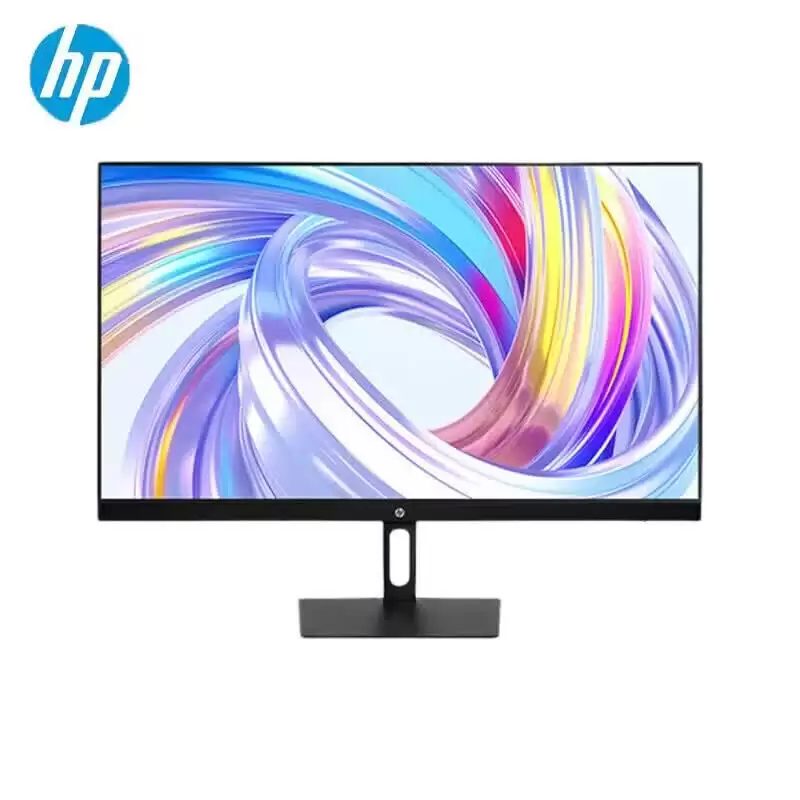
- 惠普新品S24a 23.8英寸全高清显示器100Hz刷新率仅售529元
- 时间:2026-07-24
-

- 惠普M132nw扫描详细操作步骤教程
- 时间:2026-07-23
-
- 惠普S27q 27英寸2K 100Hz显示器仅售899元
- 时间:2026-07-23
-
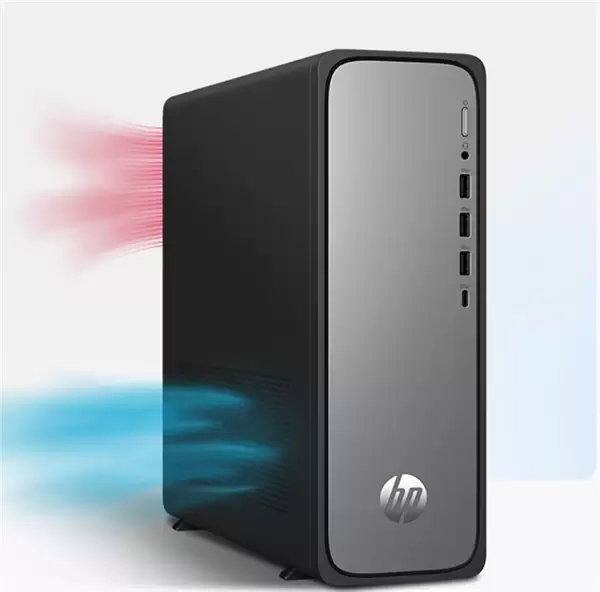
- 惠普星Desk S03迷你主机仅9L体积 i3-14100酷睿处理器 8G内存+512G固态 4599元
- 时间:2026-07-22
-
- 惠普战66加装硬盘兼容类型与规格详解
- 时间:2026-07-22
精选合集
更多大家都在玩
热门话题
大家都在看
更多-

- iOS 13.5.1电池续航差是电池耗电问题吗
- 时间:2026-07-25
-

- 苹果教育优惠开启 附购买攻略
- 时间:2026-07-25
-

- 苹果iOS 14 beta 2 测试版主要更新内容:除细节变化外修复多项Bug
- 时间:2026-07-25
-

- iOS 14 beta 2 是否解决内存占用过多问题?
- 时间:2026-07-25
-

- 受欢迎的奥特曼游戏有哪些
- 时间:2026-07-25
-

- iOS 14信息应用5大更新变化
- 时间:2026-07-25
-

- iOS 14正式版上线时间公布 官方全新介绍
- 时间:2026-07-25
-

- 最新苹果iOS 14 Beta 2版本更新内容全解析与升级教程
- 时间:2026-07-25