剪映KTV字幕制作教程 轻松添加歌词效果
时间:2026-05-15 | 作者:318050 | 阅读:0想让视频字幕拥有KTV动感效果?
在剪映中实现KTV字幕效果并不复杂。通过几个关键步骤调整,就能让普通字幕“活”起来,瞬间提升视频的氛围感和专业度。
下面,我们一步步拆解制作过程。
第一步:导入视频素材
打开剪映APP,点击“开始创作”。从相册中选择需要添加KTV字幕的视频素材,将其导入项目时间线。
第二步:识别歌词
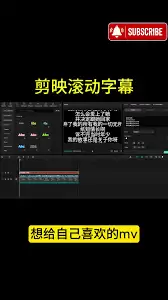
点击底部工具栏的“文本”按钮,然后选择“识别歌词”功能。
剪映会自动分析视频音频,识别并生成对应的歌词文本。
注意:AI识别可能不完全准确。如果发现歌词有误,直接点击文本进行手动修改即可。
识别完成后,歌词会以文本条形式出现在视频轨道上方,其时间轴已与音乐节奏基本对齐。
第三步:调整字幕样式
识别出的原始字幕比较朴素,接下来需要赋予它KTV的灵魂。点击选中任意一句字幕,开始样式调整。
1. 字体选择
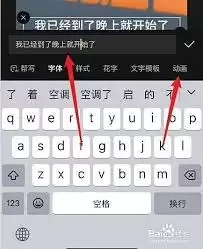
在上方“样式”选项中浏览并更换字体。
为突出KTV感觉,建议选择艺术感强、笔画有特色的字体,这样能让字幕更醒目、更有情绪。
2. 颜色设置
颜色是营造氛围的关键。
为了让字幕从背景中跳脱,最好选择与视频主色调形成鲜明对比的亮色。
例如经典的亮黄色、活力粉色或清新蓝色,能有效抓住观众视线。
3. 大小与位置
根据视频画面构图,合理调整字幕大小,确保在任何屏幕上都能清晰阅读。
通常,将字幕放置在画面底部或顶部居中位置是比较稳妥的选择,既能完整展示,又不会遮挡视频核心内容。
第四步:添加动态特效
静态字幕还不够,动态效果才是KTV感的精髓。主要涉及两类特效:
入场动画
点击字幕,进入“动画”选项。在这里可以为字幕的出现方式添加效果:
- “淡入”:效果柔和。
- “缩放”:更有冲击力。
- “打字机”:模拟逐字出现的感觉。
选择一个符合歌曲情绪的入场方式。
循环特效
这是营造KTV滚动歌词氛围的“秘密武器”。
选中字幕后,点击“特效”按钮,在特效库中寻找带有动态移动效果的特效。
例如流光、扫光或横向滚动效果,应用后字幕就会拥有持续的动态感。
第五步:精细调整与同步
最后一步是追求完美的精细调整,确保字幕与音乐严丝合缝。
时间轴对齐
在轨道上,直接拖动字幕条的起始和结束点。
精确控制每一个字句出现和消失的时机,务必让它们与演唱节奏完全匹配。
整体同步检查
从头播放视频,仔细聆听并观察。
检查是否有字幕提前或延迟的情况,并进行微调,避免出现“声画不同步”的尴尬。
完成效果
完成以上所有步骤后,一段拥有专业KTV风格字幕的视频就诞生了。
这种动态的、富有感染力的字幕,能极大地增强视频的沉浸感和娱乐性,为观众带来不一样的观看体验。

来源:整理自互联网
免责声明:文中图文均来自网络,如有侵权请联系删除,心愿游戏发布此文仅为传递信息,不代表心愿游戏认同其观点或证实其描述。
相关文章
更多-
- 剪映色温调节教程 效果提升技巧与实用方法
- 时间:2026-07-25
-
- 剪映手机版画中画设置:两个视频同屏播放方法
- 时间:2026-07-24
-
- 剪映手机版一键删除草稿箱文件教程
- 时间:2026-07-24
-
- 剪映手机版如何给视频添加字幕详细教程
- 时间:2026-07-24
-
- 剪映手机版关闭联动的设置方法
- 时间:2026-07-24
-
- 剪映手机版如何给视频添加背景音乐
- 时间:2026-07-24
-
- 剪映视频添加问号动画教程
- 时间:2026-07-23
-

- 剪映萤火虫特效添加步骤教程
- 时间:2026-07-22
精选合集
更多大家都在玩
热门话题
大家都在看
更多-

- iOS 13.5.1电池续航差是电池耗电问题吗
- 时间:2026-07-25
-

- 苹果教育优惠开启 附购买攻略
- 时间:2026-07-25
-

- 苹果iOS 14 beta 2 测试版主要更新内容:除细节变化外修复多项Bug
- 时间:2026-07-25
-

- iOS 14 beta 2 是否解决内存占用过多问题?
- 时间:2026-07-25
-

- 受欢迎的奥特曼游戏有哪些
- 时间:2026-07-25
-

- iOS 14信息应用5大更新变化
- 时间:2026-07-25
-

- iOS 14正式版上线时间公布 官方全新介绍
- 时间:2026-07-25
-

- 最新苹果iOS 14 Beta 2版本更新内容全解析与升级教程
- 时间:2026-07-25